
Sommige Android-functies hebben vaak even wat tijd nodig om zichzelf te bewijzen. Terwijl andere juist voor meer chaos kunnen zorgen wanneer je ze niet goed gebruikt. Dat is het geval met de appbubbels, een functie die sinds Android 17 beschikbaar is.

Lees verder na de advertentie.
Appbubbels op Android
De appbubbels zien er misschien een beetje uit als een soort visuele gimmick, maar kunnen de rol aannemen van een productiviteitstool. Google heeft dan ook genoeg tijd gehad om er over na te denken, aangezien dit zwevende interface-element voor het eerst al opdook in Android 11. Destijds stonden ze in het teken van communicatie, aangezien je een contactpersoon op de voorgrond kon houden (vergelijkbaar met de chathoofden die Facebook in 2013 introduceerde).
Maar met Android 17, nu beschikbaar voor de meeste Pixel-apparaten, breidt Google de mogelijkheden uit. Die appbubbels stellen je nu in staat vrijwel elke app in een bubbel te transformeren – precies zoals de naam al doet vermoeden, eigenlijk. Maar hoe werkt dit? Een bubbel aanmaken werkt eenvoudig: houd een appicoon ingedrukt en zoek naar het nieuwe icoontje. In dit geval is het een schuine pijl die wijst naar een puntje. Wanneer je daar eenmaal op tikt, dan maakt Android er vanzelf dus een zwevende appbubbel van. Vervolgens kun je hem verslepen en plaatsen waar je wil en openen wanneer je wil.
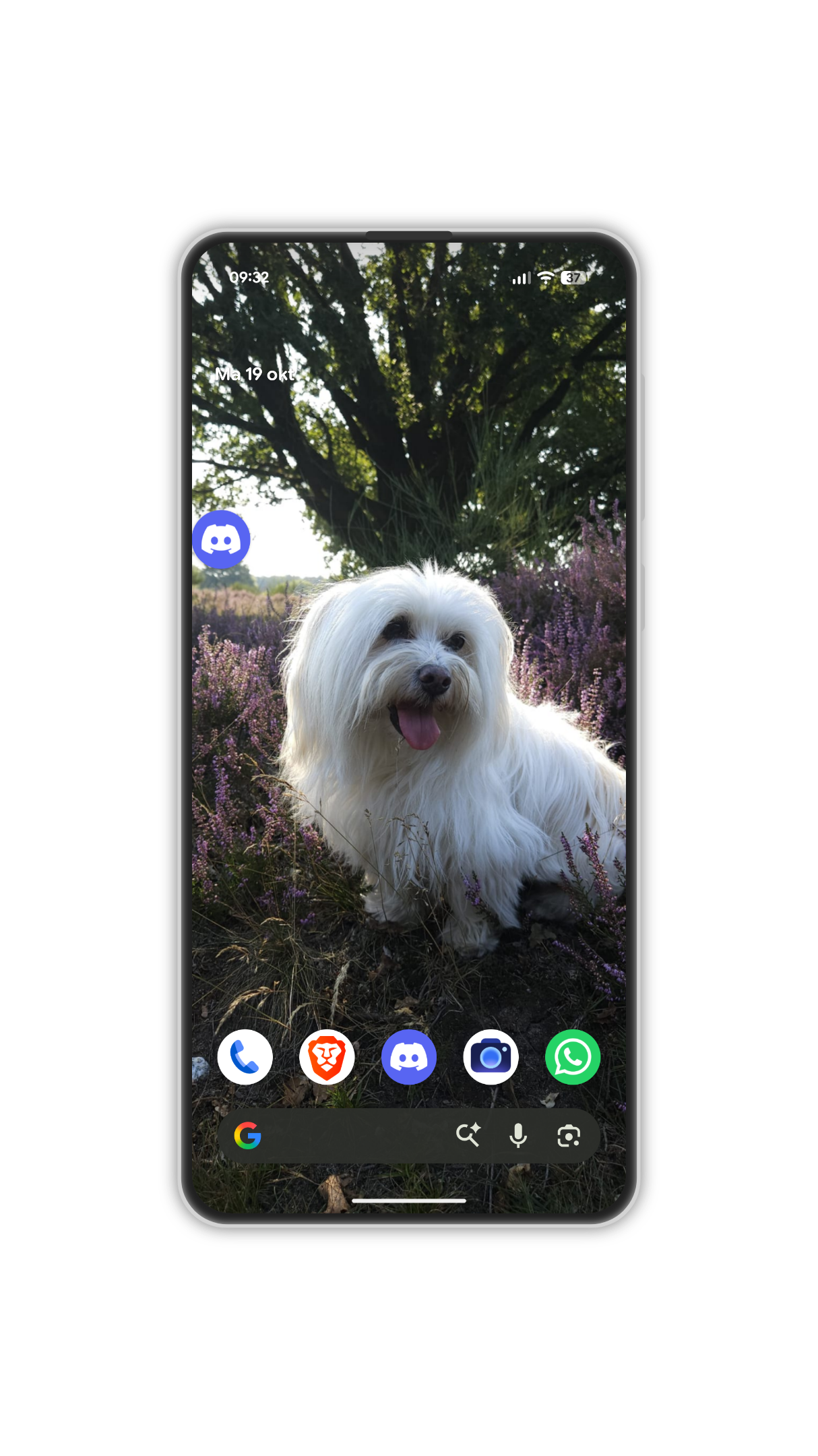
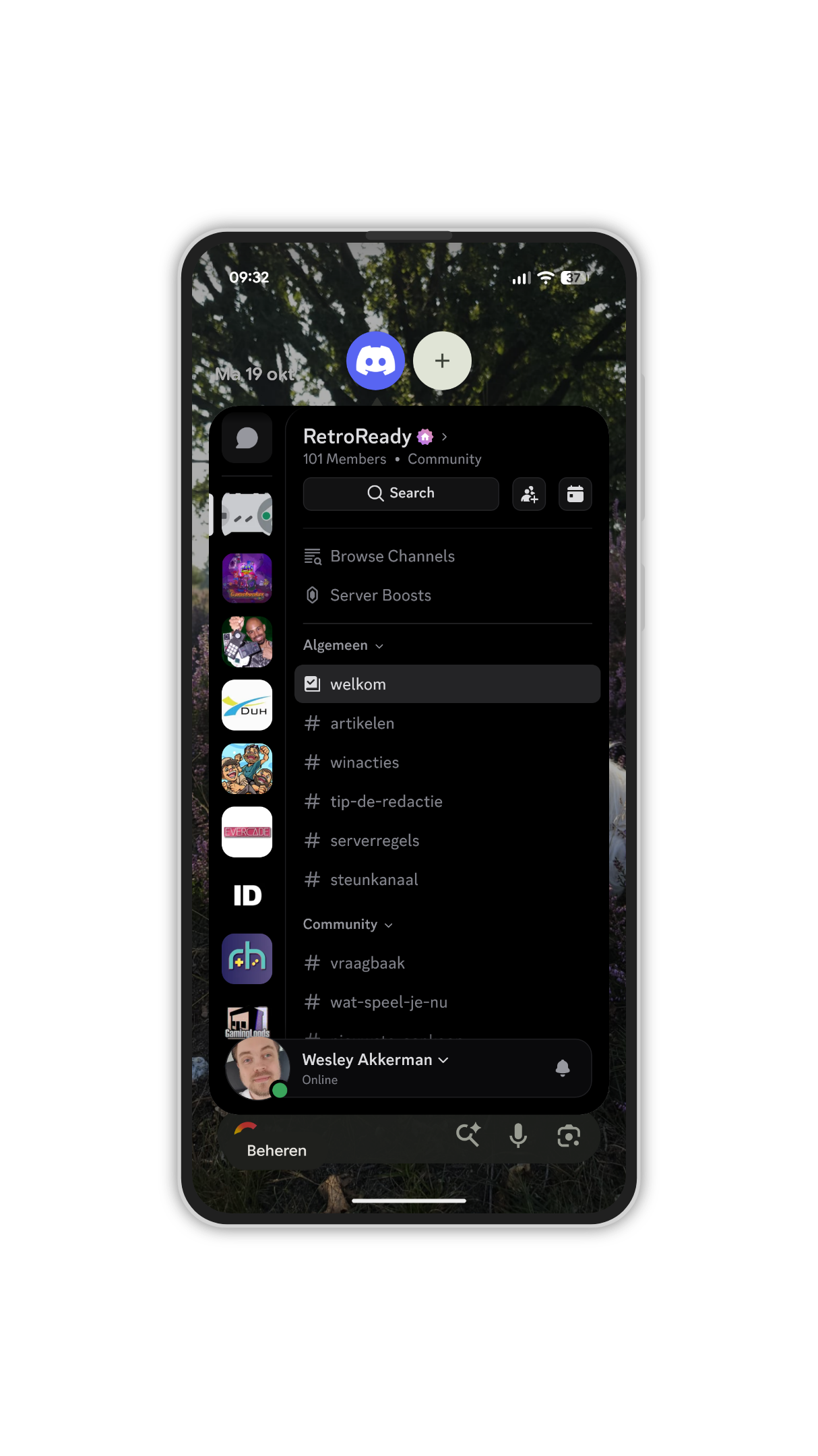
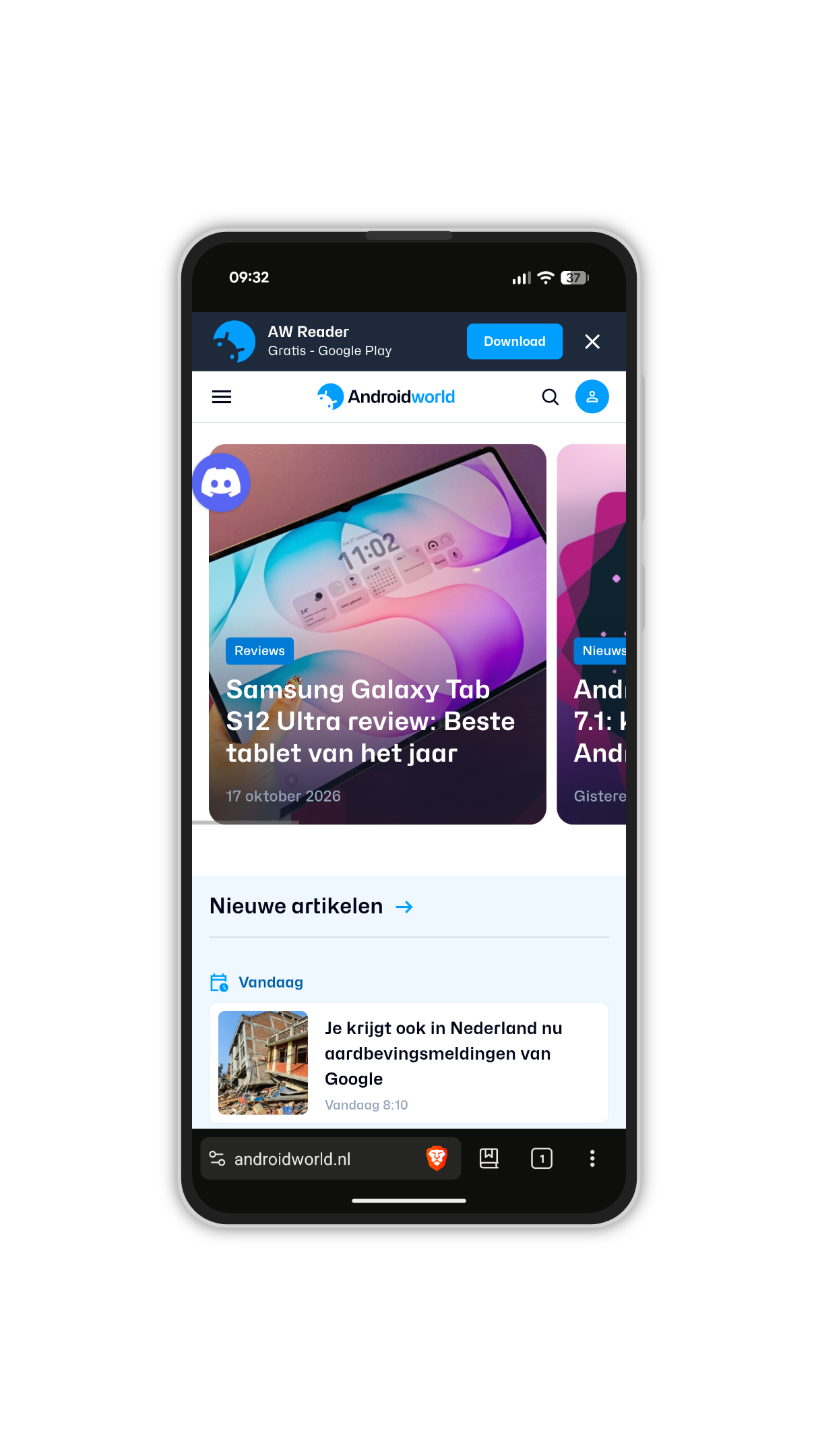
Rommelige interface?
Dit klinkt allemaal handig en leuk, maar bij “verkeerd gebruik” kan dit een beetje uit de hand lopen. Ik plaats die woorden bewust tussen aanhalingstekens, aangezien je natuurlijk altijd zelf bepaalt hoe je je toestel gebruikt – met dit artikel wil ik je slechts van wat tips voorzien.
Het idee applicaties zoals Telegram, Spotify of Reddit constant als zwevende iconen op het scherm te hebben, lijkt op zich praktisch. Hetzelfde geldt voor diensten zoals de Play Store, Gmail en Chrome. Dit mogen dan misschien wel je meestgebruikte apps zijn, toch is die continue zichtbaarheid niet altijd nodig. Bovendien is het zo dat je slechts vier appbubbels kunt gebruiken; Google had dus al bedacht dat ze een voor rommelige interface kunnen zorgen.
Stel jezelf dus vooraf de vraag: is het echt handig dat ik app x constant in beeld heb staan? Want ook al is het er maar één, toch kan die altijd afleiden. En dat is lastig wanneer je je op iets probeert te focussen. Maar multitasken met het recente appoverzicht of vegen over die balk onderin werkt ook niet altijd handig wanneer je meerdere apps nodig hebt voor een taak.
Lees verder na de advertentie.
Het nu van appbubbels
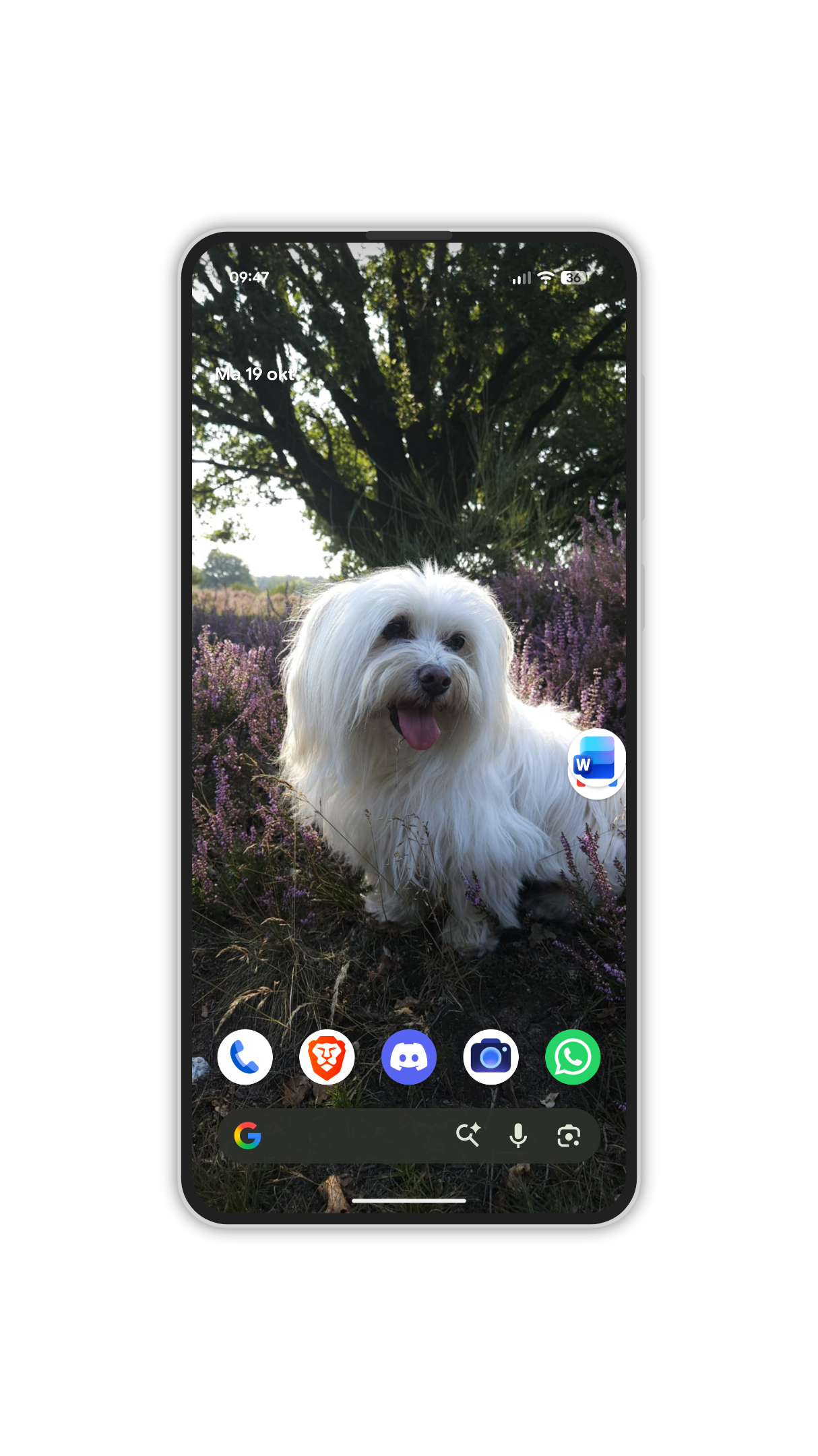
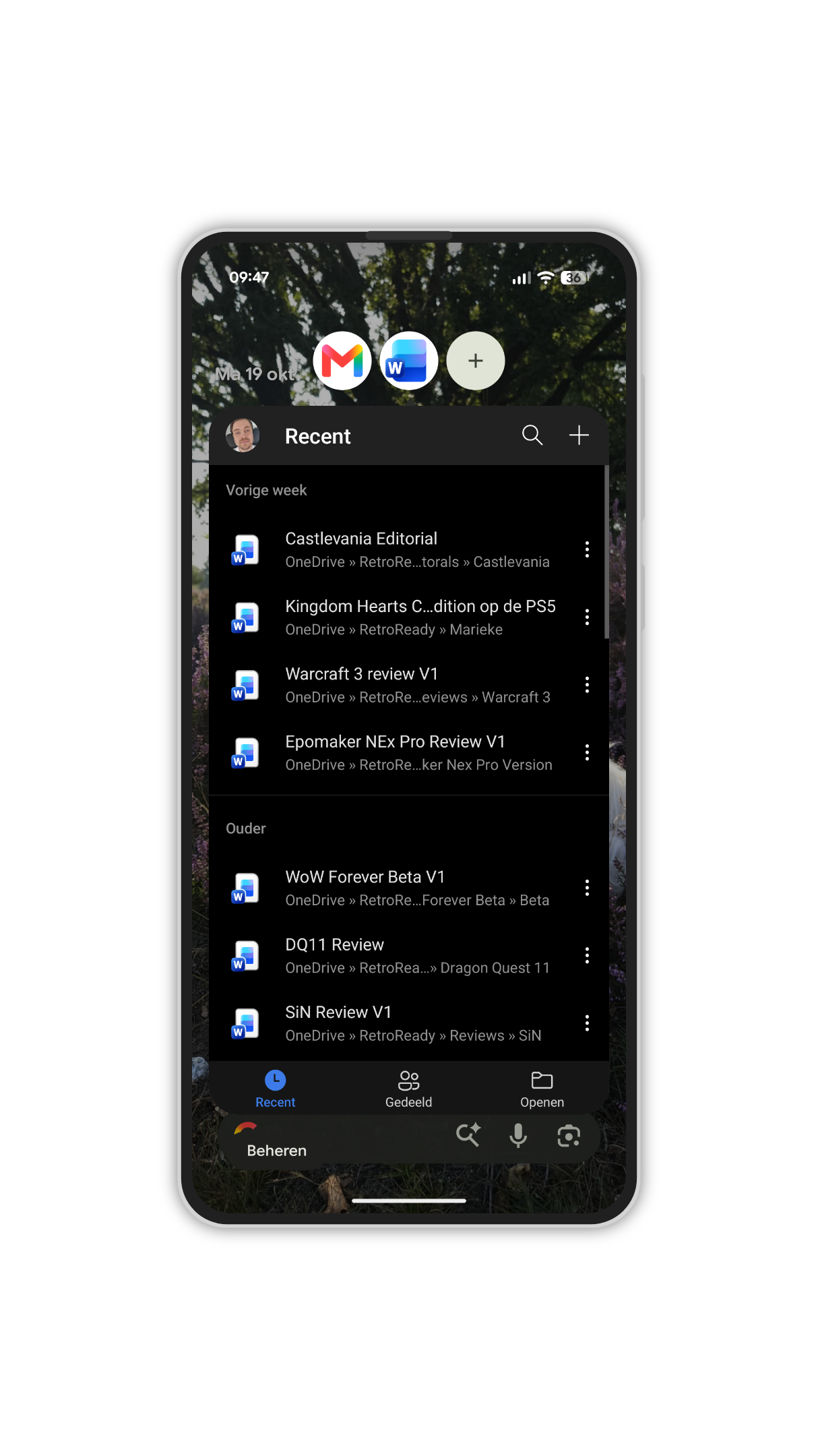
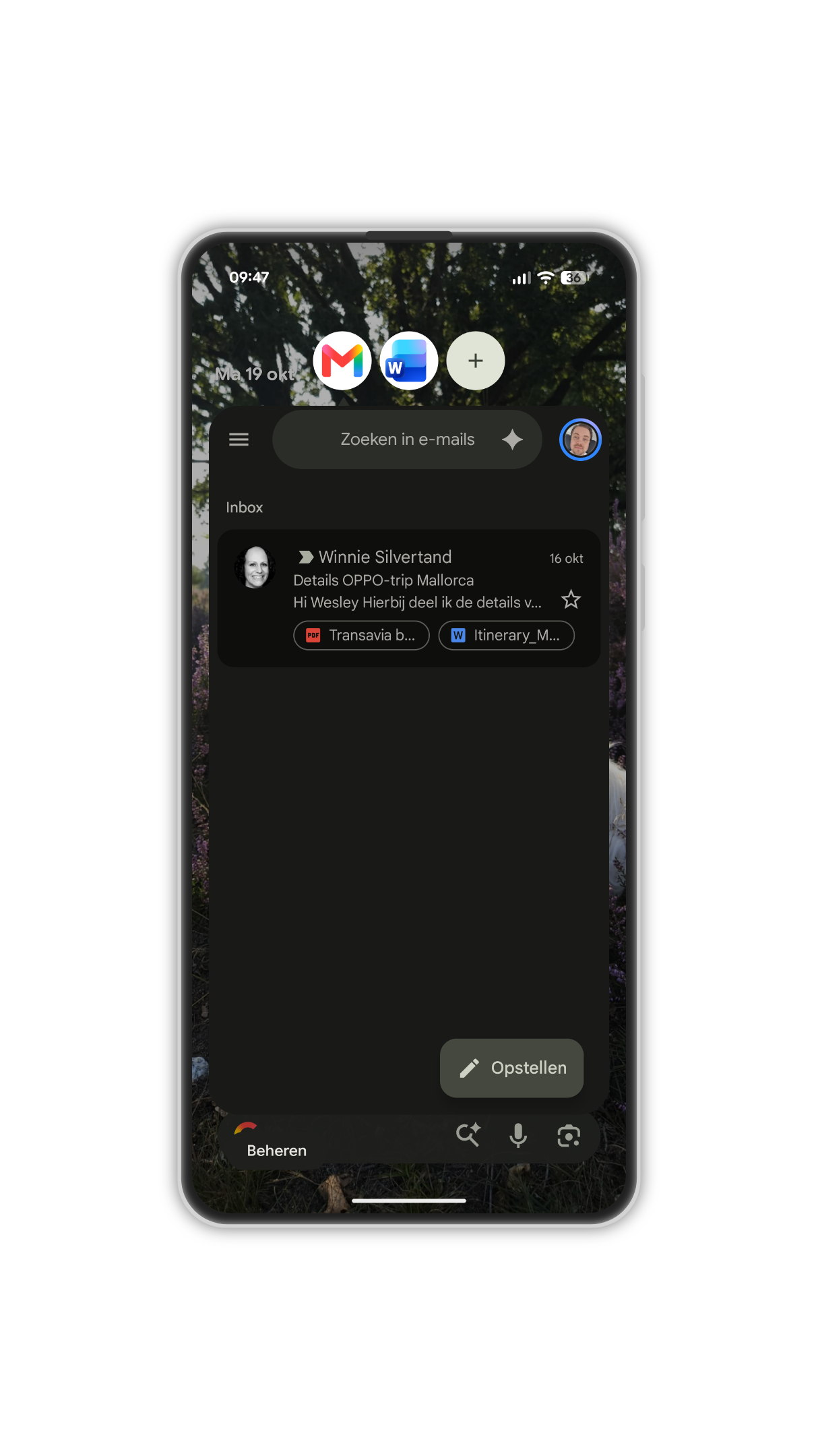
En dat is waar de appbubbels een rol kunnen spelen. Zelf schrijf ik veel ideeën en alinea’s op voor mijn artikelen wanneer ik onderweg ben; dan kan het dus handig zijn om een tekstapplicatie altijd op de voorgrond hebben staan. Dan hoef ik niet te swipen, niet naar het startscherm te gaan en ook geen appoverzichten te openen – dan tik gewoon meteen op de tekstverwerker.
Daarnaast mail ik veel voor mijn werk en moet ik daar soms informatie vandaan halen. Daarom is het handig als ik die twee apps als bubbel instel. Want dan kan ik er altijd bij en kan ik snel tussen de applicaties wisselen. Want wanneer je meerdere appbubbels aanmaakt, ontstaat er een soort groep. Wanneer je op de bubbel tikt, zie je bovenin staan welke apps je tot je beschikking hebt; en dan bereik je ze slechts met één tik op het scherm. Zonder gedoe, zonder te hoeven zoeken en zonder iets anders eerst af te hoeven sluiten, bijvoorbeeld.
Lees verder na de advertentie.
Op deze manier blijf je gefocust werken en krijg je dingen daadwerkelijk voor elkaar, zonder ergens door afgeleid te worden. Dat is een workflow die voor mij werkt. Dus voordat je zelf met appbubbels aan de slag gaat, is handig om voor jezelf eens na te gaan: welke apps heb ik echt op elk moment nodig en is het daadwerkelijk handig wanneer ik die aan elkaar koppel? WhatsApp (of een andere chatapp) open je toch wel, dus die valt bijvoorbeeld al af.
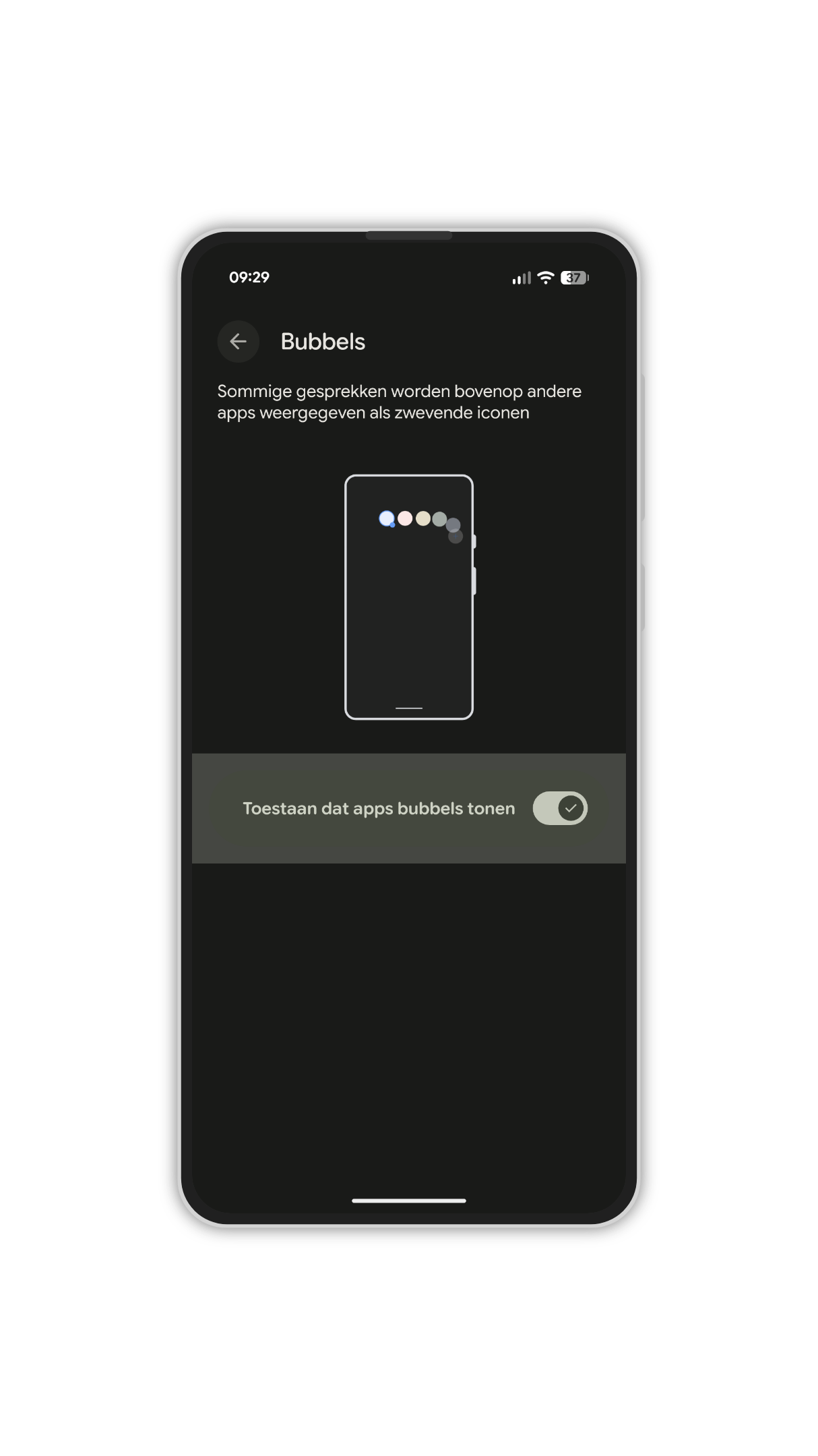
Mocht je ze later toch niet meer willen gebruiken om wat voor reden dan ook, dan kun je ze via de instellingen van je Android-apparaat ook gewoon uitschakelen. Als je in de zoekbalk zoekt op ‘bubbels’ dan heb je de optie bij Meldingen nodig (Toestaan dat apps bubbels tonen). Of je verwijdert de bubbel in kwestie door hem op het thuisscherm naar beneden te slepen, waar je een grote X ziet staan.
Op welke manier ben jij van plan de appbubbels te gebruiken? Deel je mening en ideeën in de comments, misschien heeft een ander er nog iets aan!




Reacties
Inloggen of registreren
om een reactie achter te laten