
Met alternatieve launchers voor je Android-apparaat kun je natuurlijk al jaren de software beter laten aansluiten bij je persoonlijke voorkeuren. Vaak gaat het om handige functies of indelingen, maar Mango gooit dat concept voor een deel lekker overhoop. Letterlijk.

Lees verder na de advertentie.
De Mango-launcher
Mango vervangt namelijk de statische indeling door een dynamische interface waarin je apps reageren op de fysieke bewegingen van je telefoon. Dat dankt de launcher aan de Physica-indeling. Zodra je die modus activeert, veranderen alle appiconen in ronde bollen die onderhevig zijn aan virtuele zwaartekracht. De launcher maakt hiervoor gebruik van de gyroscoop van je toestel. Kantel je de telefoon naar links, dan rollen de apps naar de linkerkant van het scherm.
Bij plotselinge bewegingen stapelen ze zich op aan de onderkant van het display. Wanneer je de telefoon bijvoorbeeld snel oppakt, zie je apps zoals WhatsApp of Discord opzij geduwd worden door andere pictogrammen. Dit laat zien dat de launcher daadwerkelijk gebruikmaakt van een soort doorlopende simulatie, in plaats van een oppervlakkig animatietrucje. Je kunt de pictogrammen bovendien met een gerichte veegbeweging over het scherm schieten.


Speels, maar ook handig
Dit is al leuk genoeg voor mensen die graag spelen met fidgetspeelgoed, aangezien je nu ook gedachteloos digitaal kunt rommelen met alledaagse dingen. Maar gelukkig bevat Mango ook minder speelse en meer praktische mogelijkheden. Je kunt overschakelen naar een klassiek raster, een compacte lijstweergave of een mozaïekstructuur. Daarnaast biedt de app een taartvormige Pie-indeling. Die toont een radiaal menu rondom je duim of vinger, waarmee je met een korte veegbeweging applicaties kunt openen zonder over het hele scherm te hoeven reiken.
Installeren werkt gewoon via de Google Play Store, overigens. Je hebt hiervoor dus geen third party-winkels of onofficiële bronnen voor nodig. Na het downloaden stel je Mango Launcher in als de standaard startschermapp. Mocht je vaker alternatieve launchers gebruiken, dan weet je dit al: dit soort apps veranderen niet meer álles aan je toestel. In moderne versie van Android neemt de fabriekslauncher veel taken voor zijn rekening, zoals navigatiegebaren en het overzicht van recente apps. Multitasking gebeurt daarom nog in een ouder overzicht.


Lees verder na de advertentie.
Eerste keer instellen
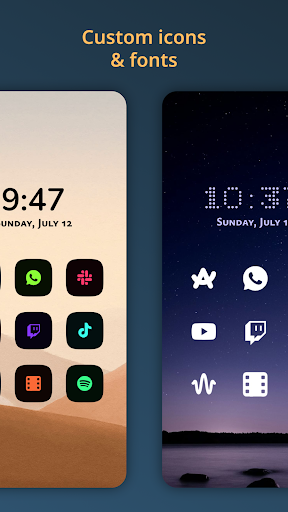
Na het installeren en opstarten krijg je meteen een korte rondleiding langs een aantal mogelijkheden. Ook kies je hier alvast wat apps uit die je op je startscherm wil laten zien en kun je kiezen uit vijf voorgeprogrammeerde visuele stijlen: Night Sky, Desert, Frosted Icons, Minimal Light en Minimal Dark. In de standaardweergave staan je vastgeprikte favorieten op het hoofdscherm, terwijl een veeg omhoog de alfabetische applade opent. Om de interactieve zwaartekrachtmodus in te schakelen, navigeer je in de instellingen naar het onderdeel voor de applijststijl en selecteer je de Physics-optie (of Fysica, als je de Nederlandse taal gebruikt).
Mocht je van plan zijn de app standaard te gebruiken, dan overweeg je misschien wel om de app te kopen. Dan krijg je toegang tot allerlei Pro-functies, zoals Krabbel. Dit is een interactieve tekenwidget waarin je letters of eigen figuren kunt schetsen om acties te starten. Door bijvoorbeeld de letter c op het scherm te tekenen opent de camera, terwijl je een specifiek symbool kunt koppelen aan een website of systeeminstelling. Dit verkort de tijd die je nodig hebt om dieper weggestopte functies of apps te bereiken; heel chill.


Lees verder na de advertentie.
Meer aanpassingsmogelijkheden
Ook biedt Mango support voor externe pictogrampakketten, alternatieve pictogramvormen en een bibliotheek met verschillende lettertypen. Ook kan de interface accentkleuren overnemen uit je achtergrondafbeelding, passend bij moderne ontwerpprincipes. En als je gevoelige applicaties wil afschermen, dan kun je dat doen in de afgezonderde privéruimte. Toepassingen in die beveiligde zone worden verborgen in de normale overzichten en kun je alleen openen met biometrische ontgrendeling, zoals een vingerafdruk of gezichtsscan.
Tot slot hanteert de launcher een duidelijk privacybeleid. Volgens de documentatie in de Play Store verzamelt de app geen gebruikersgegevens en deelt die geen informatie met derden. De app bevat geen storende advertenties. Zoals gezegd is er wel een Pro-abonnement waarmee je meer mogelijkheden ontgrendelt, maar die is met 11,49 per jaar of 35,99 euro voor de rest van je leven best prijzig – maar hey, als je dit het allemaal waard vind, dan kan het een mooie aankoop zijn. Dit is in elk geval één van de meest unieke launchers die we in tijden gezien hebben.
Welke launcher gebruik jij momenteel? Laat het weten in de comments.




Reacties
Inloggen of registreren
om een reactie achter te laten