
Het startscherm van je Android-telefoon is veel meer dan een plek om apps neer te zetten. Met de juiste widgets zie je in een oogopslag precies de informatie die voor jou belangrijk is. Dat scheelt niet alleen tijd, maar zorgt er ook voor dat je minder vaak apps hoeft te openen. Na een tijdje merk je dat je telefoon daardoor een stuk prettiger in gebruik wordt. Op de redactie wisselen we nogal eens van smartphone, maar een aantal widgets keren steeds terug. Dit zijn negen widgets die standaard op onze smartphone staan.

Lees verder na de advertentie.
Google Health
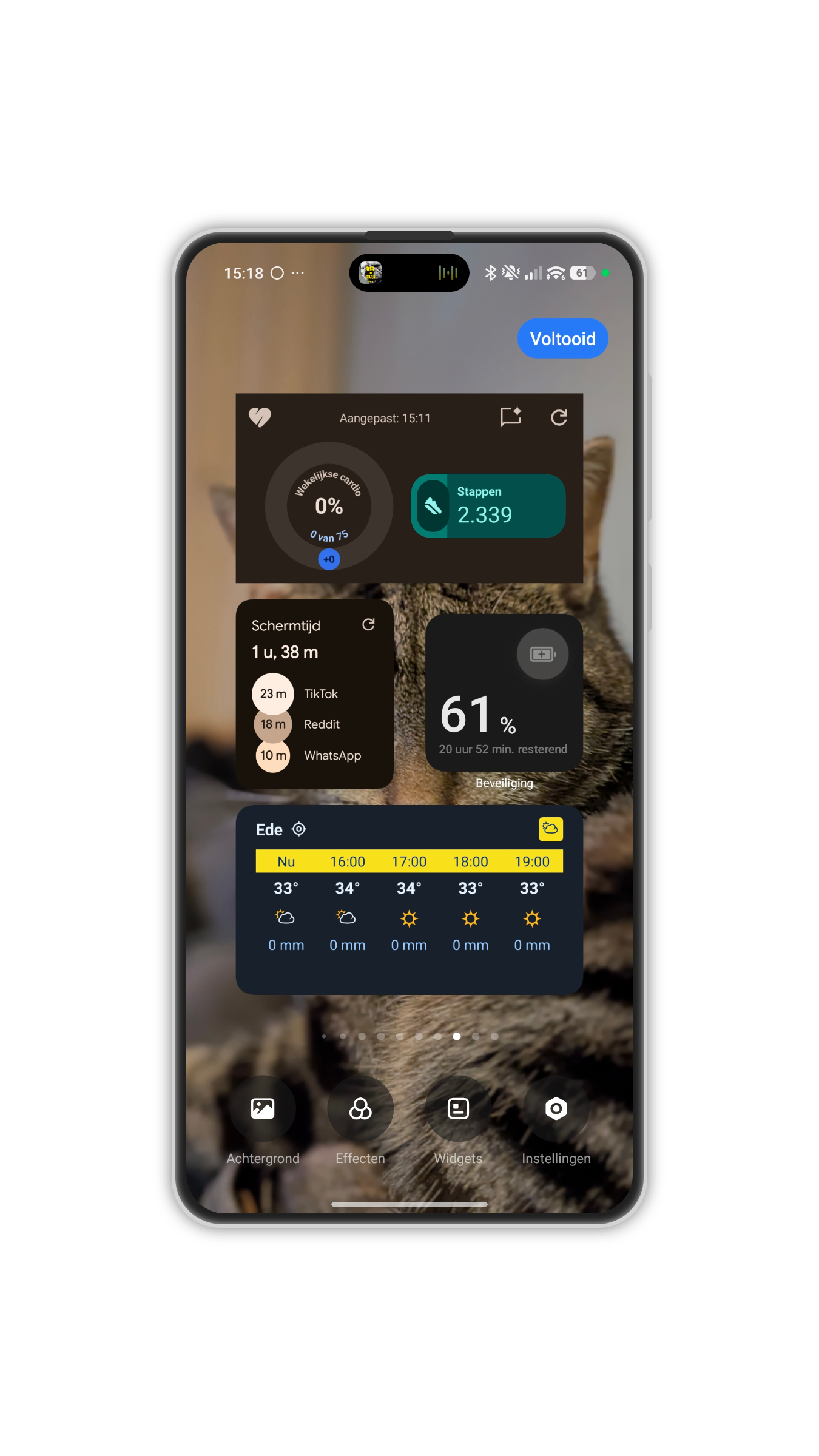
De Google Health-widget is ideaal voor iedereen die zijn gezondheid een beetje in de gaten wil houden. Op ons startscherm staat een grote widget met onder meer het aantal stappen en de voortgang van de wekelijkse cardiodoelen. Het verschilt wel een beetje per toestel welke widget je hier neerzet. Zo heeft Samsung zijn eigen gezondheidsapp waar je ongeveer dezelfde gegevens uit kunt halen.


Juist omdat deze informatie altijd zichtbaar is, werkt de widget motiverend. Heb ik aan het einde van de middag pas een paar duizend stappen gezet? Dan is de kans groot dat ik toch nog even een wandeling maak. Het helpt ook om inzicht te geven in mijn bewegingen. Zo kun je in het screenshot zien dat vandaag niet mijn beste dag is.
Schermtijd
Hoeveel tijd breng je eigenlijk door op je telefoon? De Schermtijd-widget geeft daar zonder omwegen antwoord op. Je ziet direct hoeveel schermtijd je vandaag hebt opgebouwd en welke apps de meeste minuten opslokken.
Dat levert soms verrassende inzichten op. Een paar minuten scrollen op Reddit, TikTok of Instagram voelt vaak onschuldig, maar de widget laat zien hoe snel die minuten optellen. Het is een eenvoudige manier om bewuster met je smartphonegebruik om te gaan. Ik weet bijvoorbeeld dat ik chronisch te veel op TikTok zit.
Lees verder na de advertentie.
Batterij
Er zijn weinig widgets die zo praktisch zijn als de batterijwidget. Met een blik zie je hoeveel acculading je smartphone nog heeft en hoe lang je daar naar verwachting mee vooruit kunt. Dat is meer informatie dan alleen het percentage bovenin je scherm. Ook kun je met een tik op de widget de batterijbesparing aanzetten.
Gebruik je daarnaast een smartwatch of draadloze oordopjes, dan kan dezelfde widget vaak ook de batterijstatus van die apparaten tonen. Zo weet je direct of alles voldoende is opgeladen voordat je de deur uitgaat.
Lees verder na de advertentie.
KNMI
Het Nederlandse weer kan binnen een paar uur volledig omslaan. Daarom is de KNMI-widget een vaste waarde op mijn startscherm. Die toont niet alleen de actuele temperatuur, maar ook de weersverwachting voor de komende uren.
Vooral de combinatie van temperatuur, neerslag en bewolking maakt deze widget handig. Je ziet in een oogopslag of het slim is om een paraplu mee te nemen of dat je juist zonder jas naar buiten kunt.

KNMI
Koninklijk Nederlands Meteorologisch Instituut
Firefox-zoekbalk
De zoekbalk van Firefox is misschien eenvoudig, maar juist daardoor gebruiken we hem zo vaak. Je hoeft de browser niet eerst te openen om een zoekopdracht uit te voeren. Een tik op de widget en je kunt direct typen of een spraakopdracht geven. Daardoor surf ik razendsnel naar de sites die ik nodig heb. Wie veel informatie opzoekt gedurende de dag, bespaart hier ongemerkt behoorlijk wat tijd mee. Bovendien kun je vanuit dezelfde widget vaak ook direct een nieuw tabblad openen.
Gmail Inbox
Voor wie dagelijks veel e-mails ontvangt, is de Gmail Inbox-widget bijna onmisbaar. Je ziet direct welke nieuwe berichten zijn binnengekomen, zonder dat je de volledige Gmail-app hoeft te openen. Dat maakt het eenvoudig om snel te bepalen of een bericht direct aandacht nodig heeft of nog wel even kan wachten. Vooral voor werkmail is dat erg prettig. Ook kun je direct vanuit de widget een nieuwe e-mail schrijven.
Google Agenda
De Google Agenda-widget zorgt ervoor dat je planning altijd zichtbaar is. Afspraken, vergaderingen en herinneringen staan direct op je startscherm, waardoor je minder snel iets over het hoofd ziet. Ik kies voor de agendaweergave waarin meerdere dagen zichtbaar zijn. Zo zie je niet alleen wat er vandaag op de planning staat, maar ook alvast wat er de komende dagen aankomt. Even scrollen en het weekoverzicht is weer duidelijk. Net als bij Gmail kun je op het plusje klikken en zo meteen een nieuwe afspraak plannen.
Google Keep
Google Keep is veel meer dan een simpele notitie-app. Dankzij de widget kun je snel boodschappenlijstjes bekijken, ideeën noteren of taken afvinken. Het grote voordeel is dat je hiervoor de app niet hoeft te openen. Een tik op de widget is voldoende om een nieuwe notitie, checklist, spraakmemo of foto toe te voegen. Daardoor gebruik je Keep veel sneller dan wanneer alles via de app moet.

Hoewel WhatsApp natuurlijk vooral een berichtenapp is, vinden we de widget verrassend handig. Die laat direct zien of er nog ongelezen berichten zijn, zonder dat je de app hoeft te openen. Dat klinkt als een klein voordeel, maar het helpt juist om minder vaak gedachteloos WhatsApp te openen. Zie je dat er geen nieuwe berichten zijn, dan kun je de app net zo goed gesloten laten. Ik heb zelf namelijk de meldingen van WhatsApp uitgeschakeld en dankzij de widget zie je meteen welke berichten je hebt, zonder ze direct te openen.
Een startscherm dat voor je werkt
De perfecte combinatie van widgets is voor iedereen anders en ligt er heel erg aan hoe jij jouw smartphone gebruikt. De bovenstaande opties helpen mij in ieder geval om overzicht te houden, efficiënter te werken en zelfs een stukje bewustwording mogelijk te maken.
Zelf je widgets instellen kan heel eenvoudig. Ga naar je homescherm en houd deze ingedrukt. Vervolgens zie je het icoontje met de tekst Widgets verschijnen. Tik hierop en kies vervolgens de app waar jij een tegel van wilt hebben. Als de app widgets ondersteunt, krijg je direct het ondersteunde formaat te zien. Dat is vaak 2 bij 2, 1 bij 4, of 2 bij vier pictogrammen. Door te vegen kun je de verschillende opties zien.


Wij zijn benieuwd naar jouw favoriete widgets, deel ze in de reacties zodat andere lezers en wij ermee aan de slag kunnen!


Reacties
Inloggen of registreren
om een reactie achter te laten