
Als je in het bezit bent van een Google Pixel 10-model, dan is het verstandig om een aantal instellingen na te lopen. Niet alleen om het toestel eigen te maken, maar ook om de ervaring te optimaliseren. Zo haal je immers meer uit je smartphone.

Lees verder na de advertentie.
Instellingen voor Google Pixel 10
Als je erover nadenkt, is het eigenlijk heel vreemd. Maar op het moment dat je een smartphone, ongeacht het model, uit de verpakking haalt, dan is die suboptimaal ingesteld door de fabrikant. Die koos allerlei instellingen uit voor een redelijk geoptimaliseerde ervaring, bedoeld voor een zo groot mogelijk publiek, met zaken als prettige prestatie en meestal lange batterijduur in het achterhoofd. Heel fijn, maar dit betekent niet dat je daar zelf ook veel aan hebt. Daarom raden we altijd aan een aantal opties na te lopen, zoals de instellingen in dit artikel.
Lees verder na de advertentie.

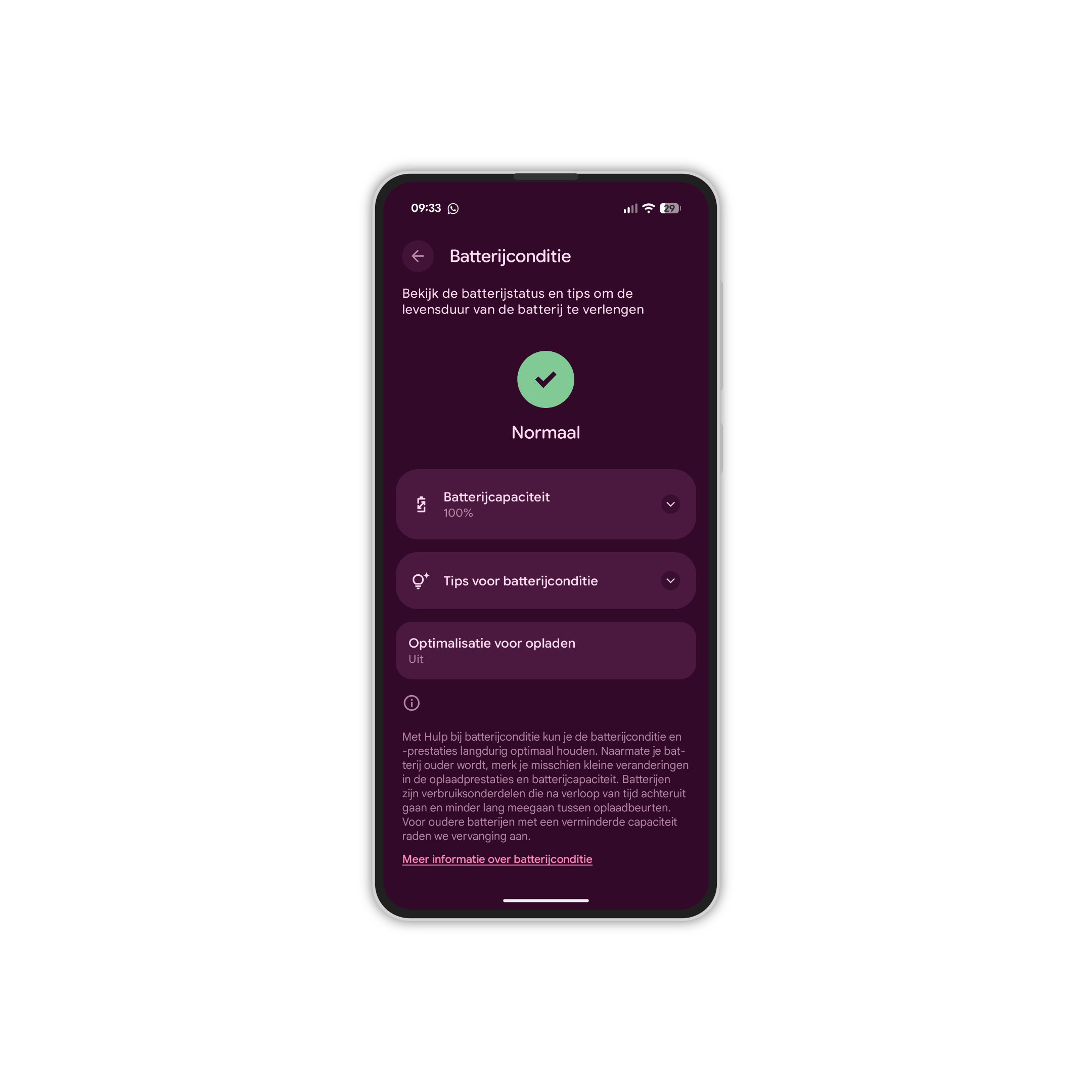

Check de batterij-instellingen
Zo kan het bijvoorbeeld handig zijn om eens de batterij-instellingen na te lopen. En dan doelen we eigenlijk op twee dingen: het geslurp op de achtergrond en geoptimaliseerd opladen. Via Instellingen > Apps > Alle [getal] apps zien kun je beperken welke applicaties constant op de achtergrond data verwerken. Als je weet dat een bepaalde boosdoener het te bont maakt (dat check je dan weer via Apps > Batterijgebruik van app) dan kun je die selecteren. Tik vervolgens op Batterijgebruik van app en zet de schakelaar naast Achtergrondverbruik toestaan om.
Als je nu naar Instellingen > Batterij > Batterijconditie gaat en dan onderaan op Optimalisatie voor opladen tikt, dan zorg je er tevens voor dat het systeem, nou, optimaal oplaadt. Android laadt het systeem dan tot tachtig procent van de maximale capaciteit op, met als doel dat je smartphone lekker lang meegaat en batterijdegradatie langzamer plaatsvindt. In het verlengde hiervan is het nog even handig om naar Batterij > Batterijbesparing te gaan en te checken of Aangepast batterijgebruik aanstaat. Als het goed is wel – daar lees je ook wat dit doet.
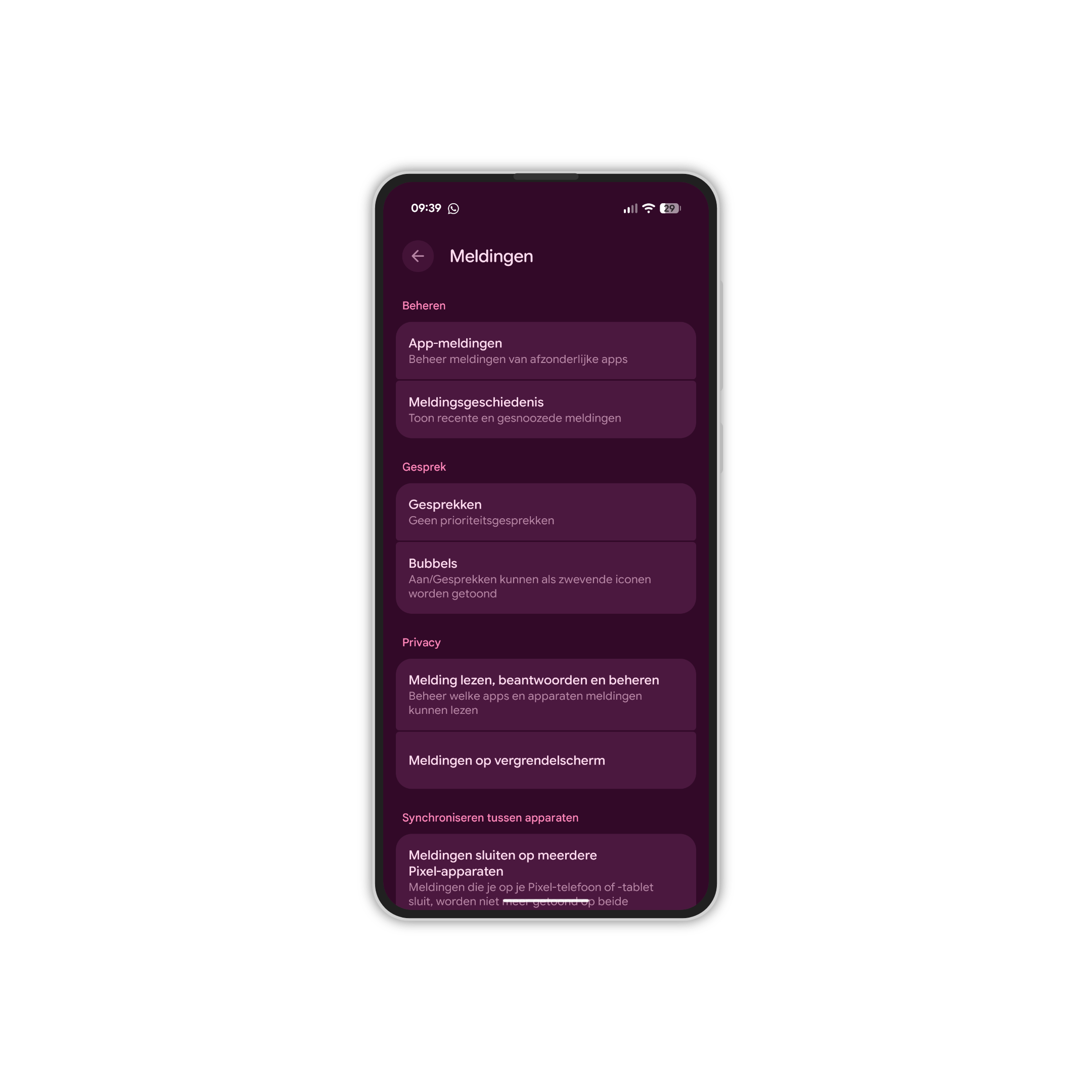
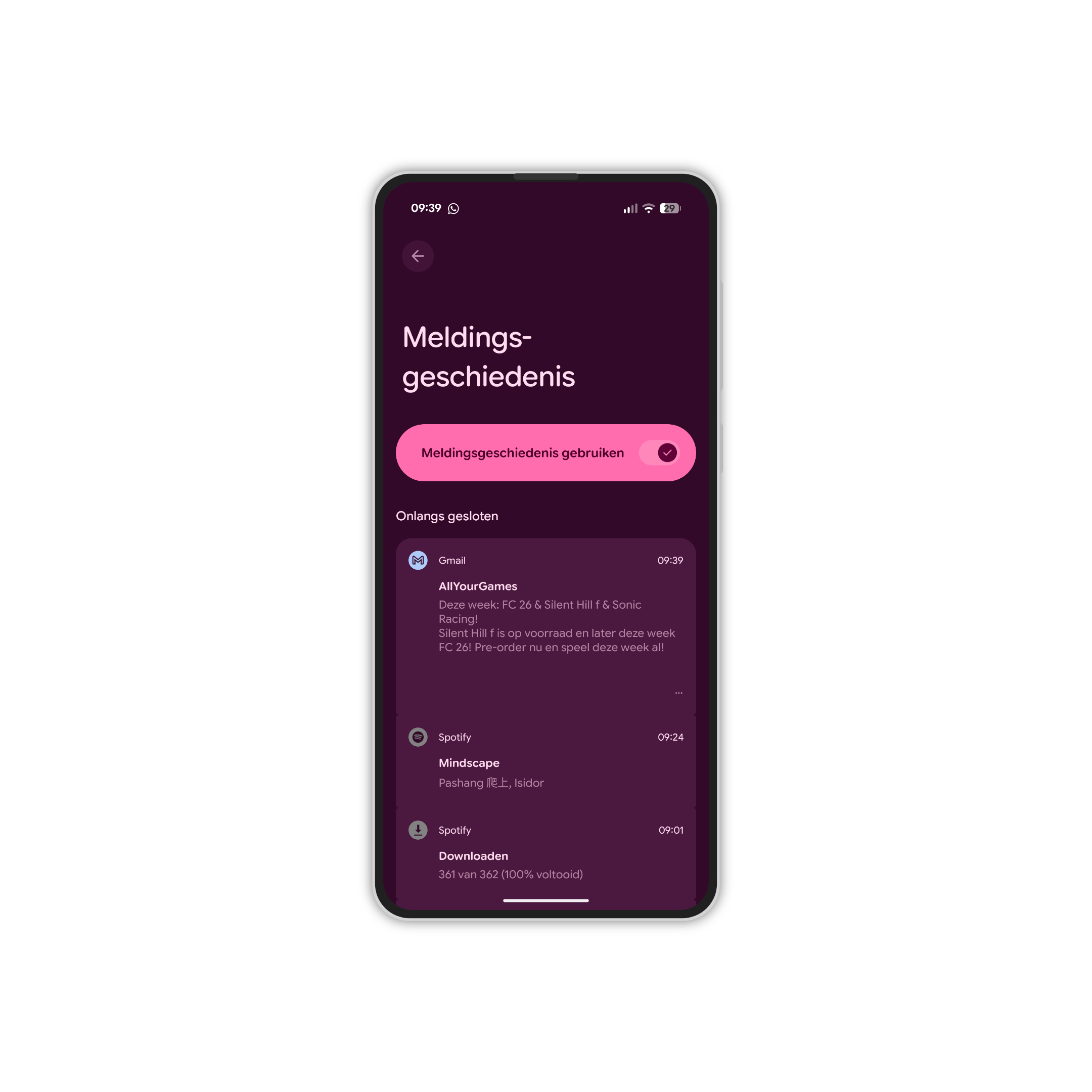

Notificaties beheren
In het kader van meldingenmanagement zijn er twee interessante mogelijkheden die je even kunt nalopen. De Google Pixel 10 geeft namelijk de voorkeur aan gemak in plaats van privacy als het gaat om de notificaties op het vergrendelde scherm. Als je die informatie wil afschermen, dan ga je naar Instellingen > Meldingen > Meldingen op vergrendelscherm. Zet hier uit waar je niet oké mee bent. Zo kun je stille meldingen en gevoelige content weren; mocht iemand je smartphone pakken, dan zal diegene geen toegang hebben tot de inhoud van de meldingen.
Hiertegenover staat als het ware de notificatiegeschiedenis. Hier lijkt Android dan weer te kiezen voor privacy in plaats van gemak, omdat die standaard uitstaat. Met meldingsgeschiedenis krijg je een overzicht voorgeschoteld van binnengekomen notificaties. Mocht je een melding per ongeluk wegvegen, dan kun je hem daar terugvinden. Ook kun je hier vaak stiekem nog lezen wat iemand zei in een verwijderd bericht op WhatsApp. Je zet hem aan door naar Instellingen > Meldingen > Meldingsgeschiedenis te gaan. Daar zet je de schakelaar om.
Lees verder na de advertentie.

Andere tips
Daarnaast biedt de Google Pixel 10 met Android 16 aan boord verschillende instellingen aan die niet per se onder één hoedje passen, maar nog wel even de moeite waard zijn om mee te nemen. Wist je bijvoorbeeld dat je de achterkant van de smartphone als knop kunt gebruiken? Daarmee kun je verschillende dingen bewerkstellingen, zoals de zaklamp activeren of het snelmenu tevoorschijn toveren. Je gaat hiervoor naar Instellingen > Systeem > Gebaren > Snel tikken om acties te starten. Op die pagina zie je precies welke mogelijkheden er zijn.
Vergeet daarnaast de diefstalbeveiliging niet te activeren. Dit is een extra optie voor wanneer het misgaat. Daar waar je het Vind mijn-netwerk inzet voor het terugvinden van verloren of gestolen smartphones, kan de diefstalpreventie voorkomen dat je data in verkeerde handen valt op het moment dat die gestolen wordt. De Google Pixel 10 kan zichzelf vergrendelen wanneer nodig, waardoor kwaadwillenden er geen toegang tot hebben. Klinkt handig toch? Hiervoor ga je naar Instellingen > Je Google-account > Alle services > Diefstalbeveiliging (redelijk onderaan).
Nog een laatste tip: je kunt ook met de zoekbalk binnen de instellingen zoeken naar de genoemde functies in dit artikel. Dan vind je ze wellicht sneller. Welke tips heb jij nog meer voor nieuwe Google Pixel 10-gebruikers? Deel die hieronder in de comments.


Reacties
Inloggen of registreren
om een reactie achter te laten