
Als smartphonegebruikers ergens om klagen, dan is dat vaak wel over de snelheid van een toestel. Zelfs wanneer je er gevoelsmatig alles aan deed om die op peil te houden, dan nog voelt het soms zo traag als stroop. Wellicht helpen deze verborgen opties je.


Lees verder na de advertentie.
De ontwikkelaarsopties
Om te beginnen heb je toegang nodig tot de befaamde ontwikkelaarsopties, omdat Android de mogelijkheden niet standaard aanbiedt. Lees nog even goed door wat je daarvan kunt verwachten. Je activeert ze in elk geval door de instellingen te openen en naar de sectie over de telefoon te navigeren. Zoek hier naar het buildnummer en tik daar vervolgens zeven keer op. Het systeem kan dan vragen dan om je pincode ter verificatie. Heb je dat allemaal gedaan, dan verschijnt er een melding die bevestigt dat de opties aan staan. Daarna vind je een nieuw menu onder de systeeminstellingen, waar we de prestaties kunnen tweaken en beïnvloeden.
Spelen met animaties
Dat doen we onder meer door naar de animaties te kijken. Android gebruikt die om de interface vloeiend te laten lijken. En ja, dat ziet er prettig uit voor het oog, maar zoiets vraagt wel wat van de hardware. Zeker op budget- en oudere toestellen kan dit problematisch worden. Daarom kijken we naar drie mogelijkheden binnen de ontwikkelaarsopties van het systeem.
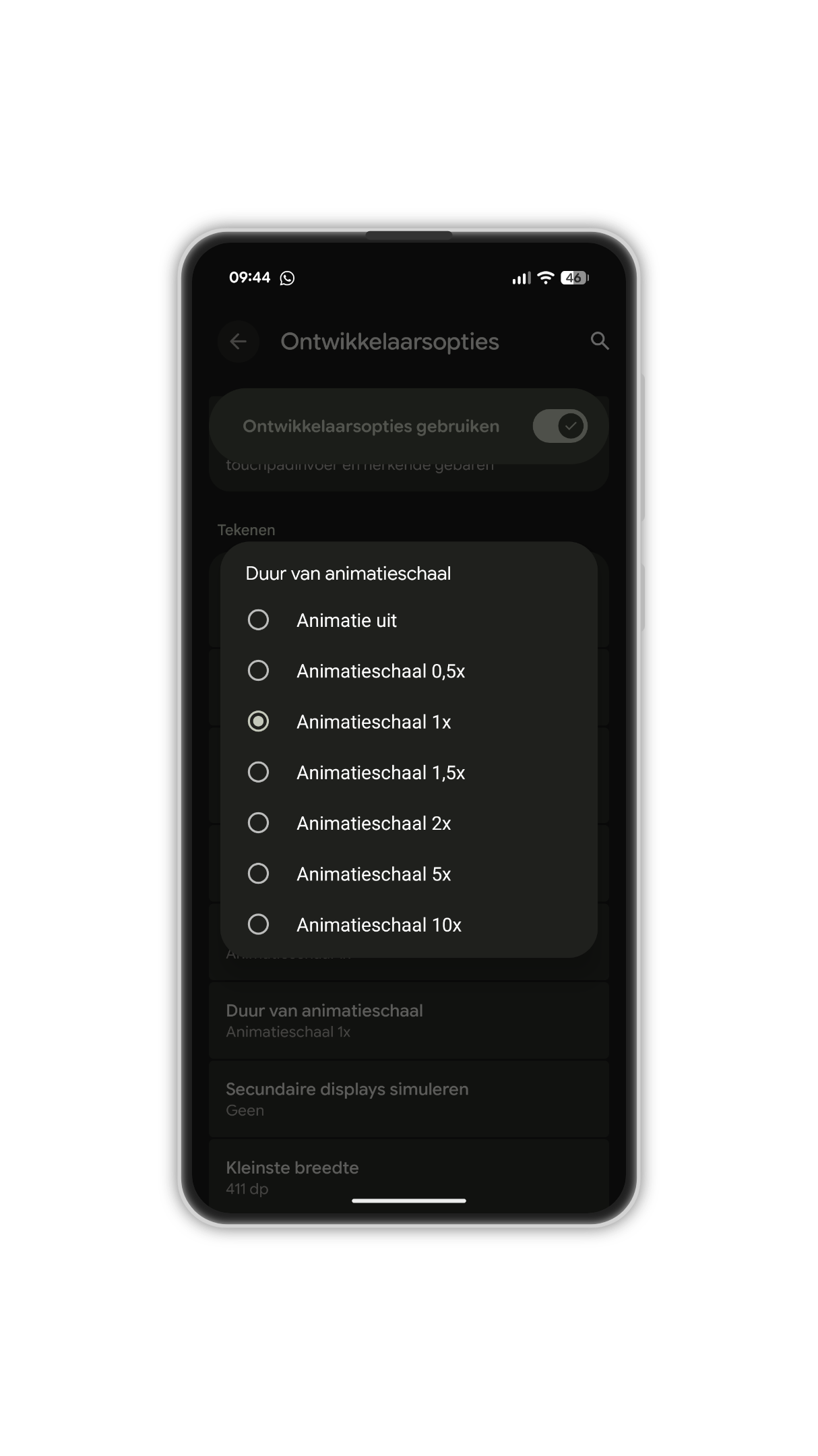
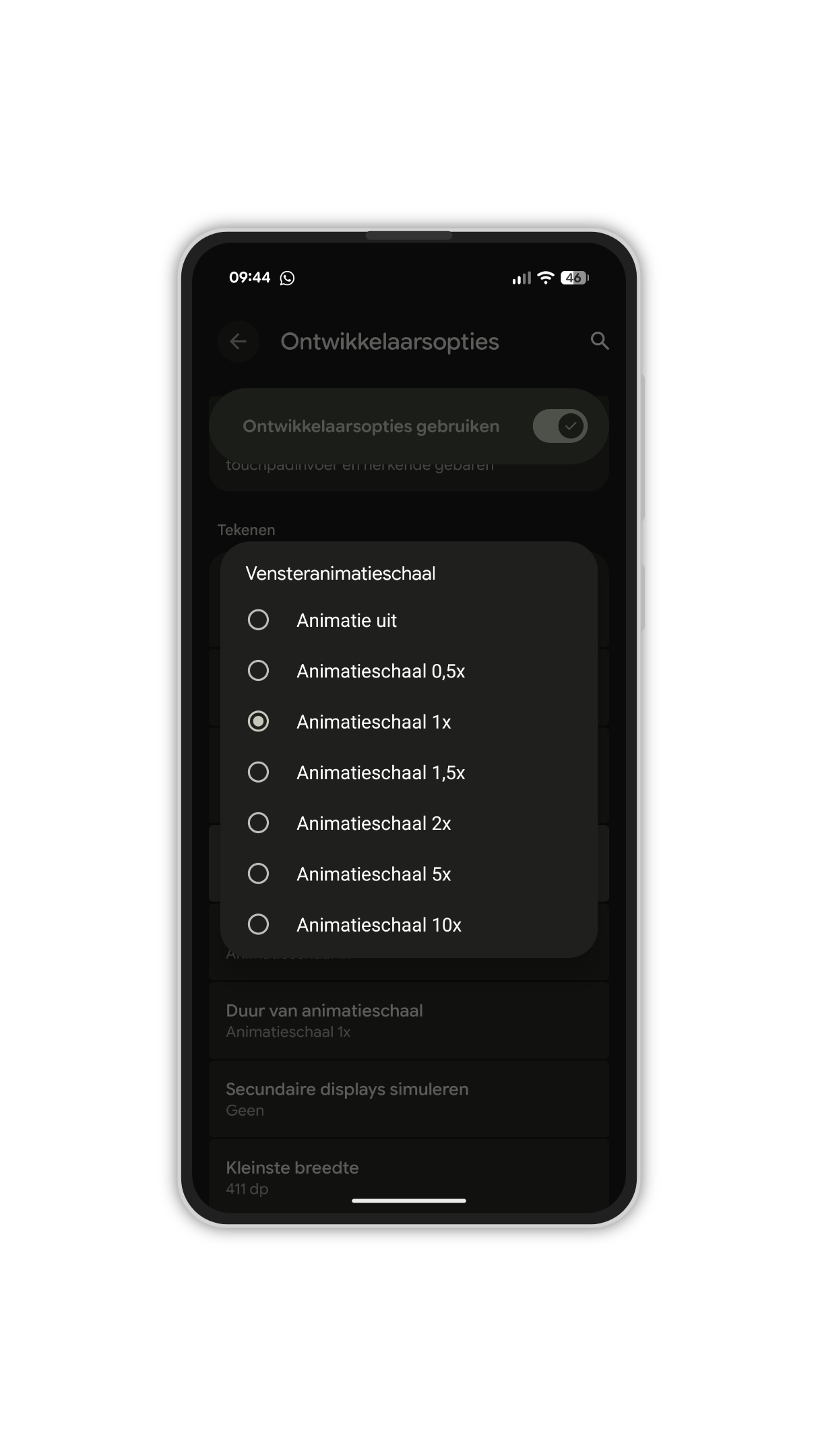
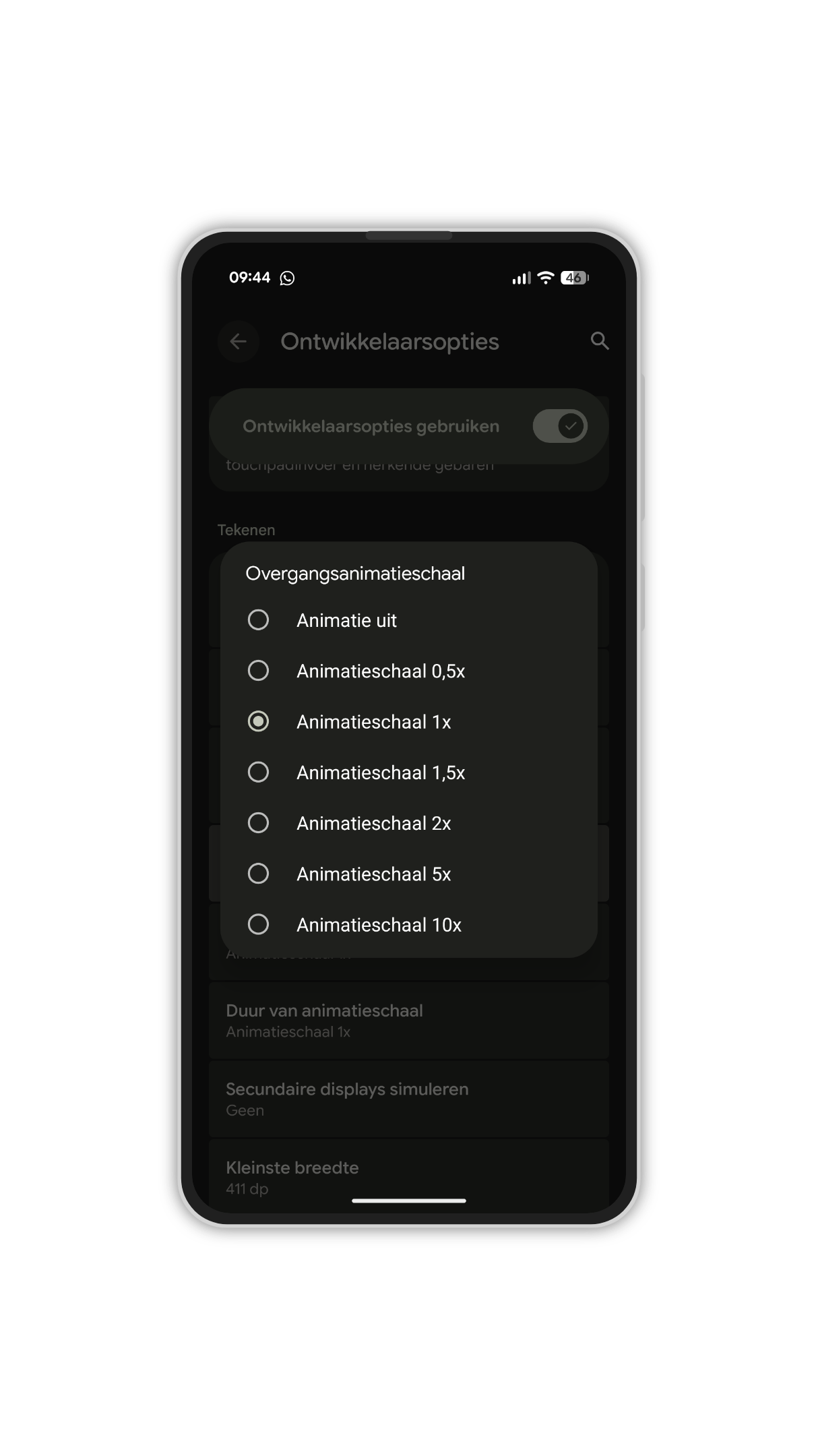
Neem bijvoorbeeld de vensteranimatieschaal. Die bepaalt de snelheid waarmee pop-upvensters in beeld verschijnen. De overgangsanimatieschaal regelt ondertussen de snelheid van de wisselingen tussen schermen. En tot slot beheert de schaal voor de duur van de animator de snelheid van animaties binnen applicaties. Standaard staan deze waarden op een factor één.
Door die waarden te verlagen naar een halve factor, reageert het toestel meteen sneller. Niet alleen verschijnen menu’s vlotter in beeld, ook kun je zelfs nog het gevoel krijgen dat de schermovergangen soepeler aanvoelen. Je kunt de animaties ook helemaal uitschakelen als je dat wil, door de waarde op nul te zeggen. Dit maakt alles weliswaar sneller, maar de overgangen voelen daardoor wel abrupt aan. Test dus vooral zelf wat je prettiger vindt ogen.
Lees verder na de advertentie.
Ververs de snelheid
Een andere manier (het gevoel van) de responsiviteit te verhogen, doe je door de verversingssnelheid aan te passen. Veel Android-toestellen ondersteunen schermen met een variabele snelheid. Die functie past de frequentie dynamisch aan op basis van waar je op dat moment mee bezig bent. Bij een foto verlaagt het systeem de frequentie, bijvoorbeeld, terwijl die hem juist bij een game omhoog schroeft, zodat alles er vlekkeloos uitziet.
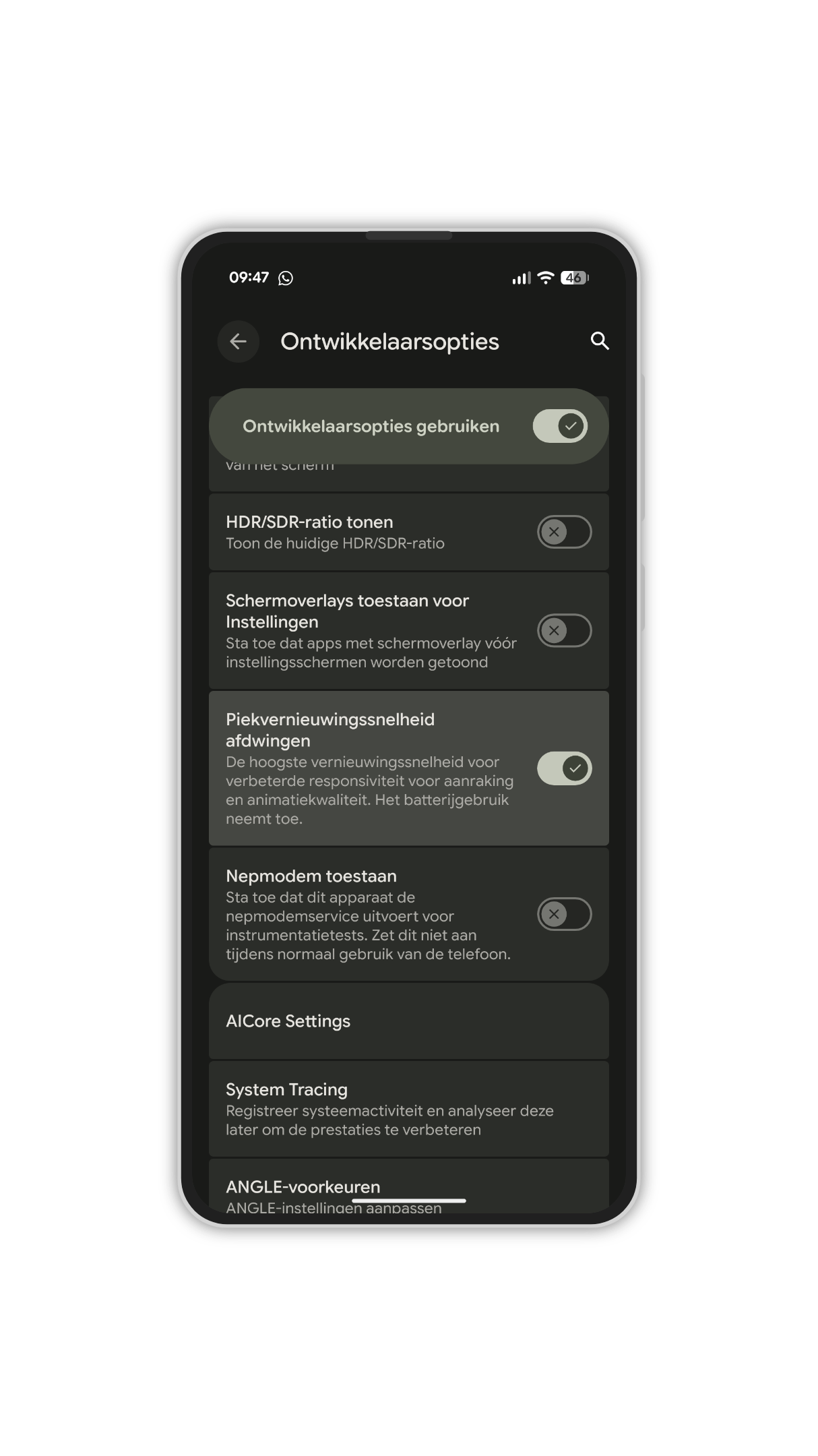
Dit bespaart natuurlijk stroom op de lange termijn, maar kan op oudere apparaten nadelig uitpakken. Het kan namelijk gebeuren dat je door die constante wisseling een hapering opmerkt, bijvoorbeeld wanneer het scherm ineens wisselt van hoog naar laag. Om dit effect een beetje tegen te gaan, kun je binnen de ontwikkelaarsopties de maximale vernieuwingsfrequentie forceren, zodat het display constant de hoogst mogelijke framerate aanhoudt. Je zult merken dat dit een soepelere scrolervaring oplevert, maar dat gaat dan wel ten koste van je batterij.
Lees verder na de advertentie.
Achtergrondprocessen
Oudere telefoons hebben daarnaast vaak moeite met multitasken. Veel toestellen proberen zoveel mogelijk apps in de achtergrond actief te houden, wat het werkgeheugen logischerwijs belast. En ook dat kan op den duur tot vertragingen leiden.
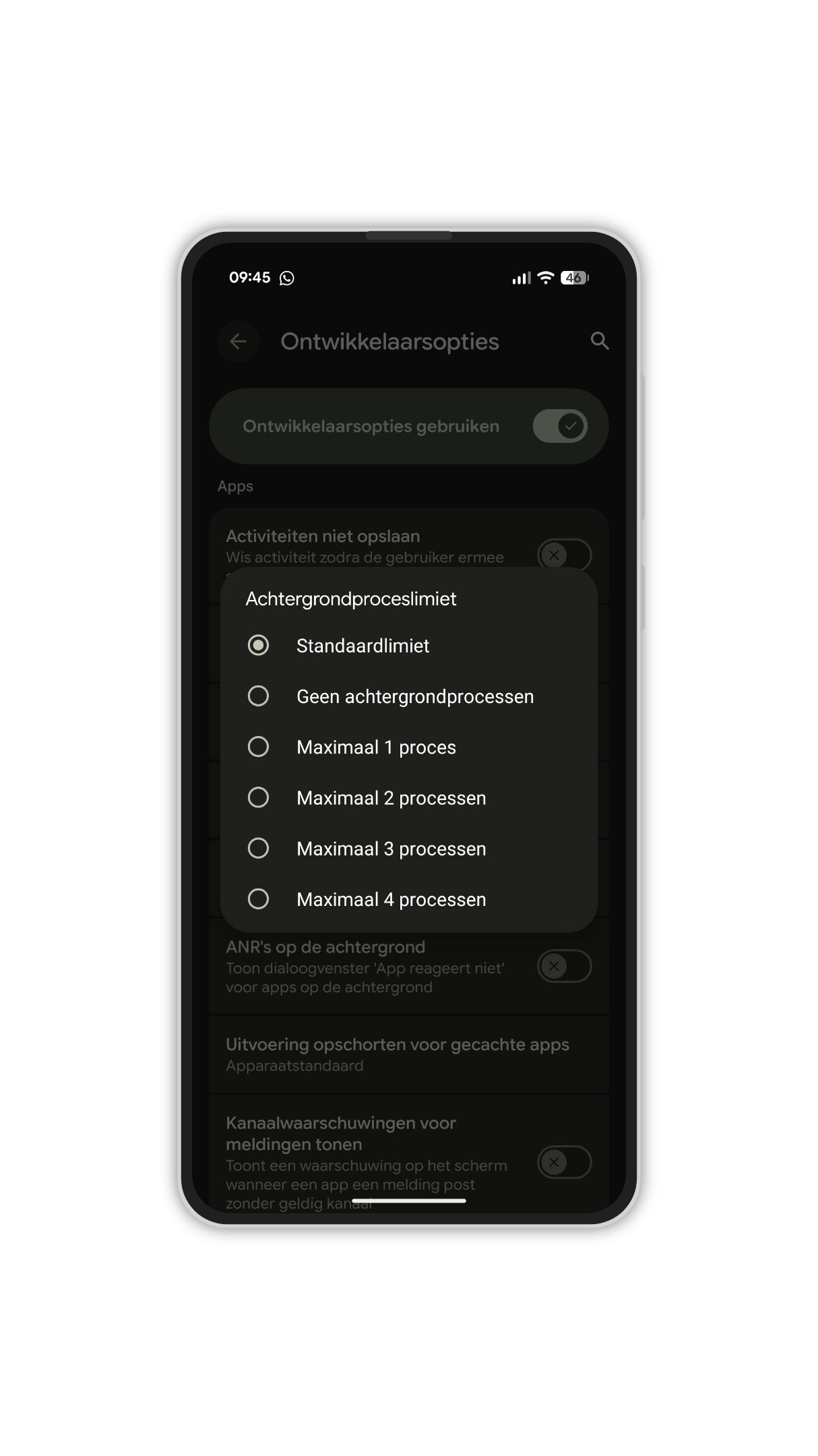
In de ontwikkelaarsopties kun je de limiet voor achtergrondprocessen aanpassen. Standaard staat die op de systeemlimiet, maar je kunt dit wijzigen naar maximaal vier processen. Met dit limiet actief sluit het besturingssysteem automatisch processen af wanneer er meer apps draaien dan de waarde die je instelde. Hierdoor blijft je telefoon vlot reageren en crashen actieve apps minder snel. Enige nadeel: je moet misschien wel constant je apps blijven opstarten.
Lees verder na de advertentie.
Blijf realistisch
Het aanpassen van al die opties kan een oudere Android-telefoon vlotter laten aanvoelen. Het is wel belangrijk dat je je verwachtingen wat bijschaaft: je kunt van een papieren vliegtuig immers geen straaljager maken. Je verhoogt natuurlijk de rekenkracht niet of iets dergelijks, maar past in feite de reactiesnelheid van de interface aan. Meer is het ook eigenlijk niet. Een game die voorheen niet goed draaide, zal dat nu niet ineens wél doen. Maar voor het navigeren levert het wel degelijk winst op. Begin in elk geval met kleine stappen en check het effect per instelling, om te voorkomen dat je wellicht een verkeerde toggle activeerde en niet meer weet welke.
Hoe zorg jij ervoor dat je smartphone snel blijft aanvoelen?


Reacties
Inloggen of registreren
om een reactie achter te laten