
De standaard navigatiebalk op Samsung-telefoons bestaat uit drie knoppen: terug, startscherm en recente apps. Hoewel het lijkt dat je daar verder weinig aan kunt veranderen, is het tegendeel waar. Je hebt daar alleen een extra app voor nodig: Good Lock.

Lees verder na de advertentie.
Knoppen aanpassen op Samsung Galaxy
Smartphonefabrikanten moedigen Android-gebruikers al heel lang aan de navigatiebalk helemaal weg te laten en over te stappen op gebarenbediening. Dat levert weliswaar een opgeruimd scherm op waarbij je vanaf de randen veegt, maar toch kan dit een nadeel hebben. Stel dat je er bijvoorbeeld maar niet aan kan wennen of merkt dat bepaalde handelingen omslachtiger aanvoelen dan je hoopt, dan is bediening via knoppen gewoon fijner.
Dat merk je bijvoorbeeld wanneer je snel wil wisselen van apps. Met knoppen schakel je via een dubbele tik op Recente apps meteen tussen je twee laatst gebruikte apps. Gebruik je gebaren, dan voelt dit misschien wat omslachtig of onwennig. Je kunt omhoog vegen, wacht op de trilling en op het juiste moment loslaten of over de navigatiebalk vegen; maar als het misgaat, belandt je op het startscherm of in de verkeerde app. Weg is dan je tijdswinst.
Veegbewegingen vragen meer aandacht
Veegbewegingen vragen gewoonweg om iets meer aandacht in het dagelijkse gebruik. Dat hoeft niet voor iedereen een punt te zijn; het is maar net wat je gewend bent of prettiger vindt. Wij zijn hier niet om het een of het ander te ontmoedigen. Maar: bij gebaren is het wel zo dat je soms moet inschatten of een veeg vanaf de zijkant je een stap terugbrengt of een andere handeling activeert. Een stevig hoesje met opstaande randen maakt het vegen vanaf de schermrand bovendien lastiger. Gelukkig kun je altijd terugvallen op de knopbediening. Die voelt betrouwbaar, maar tegelijkertijd ook beperkt. Je hebt immers maar een paar opties.
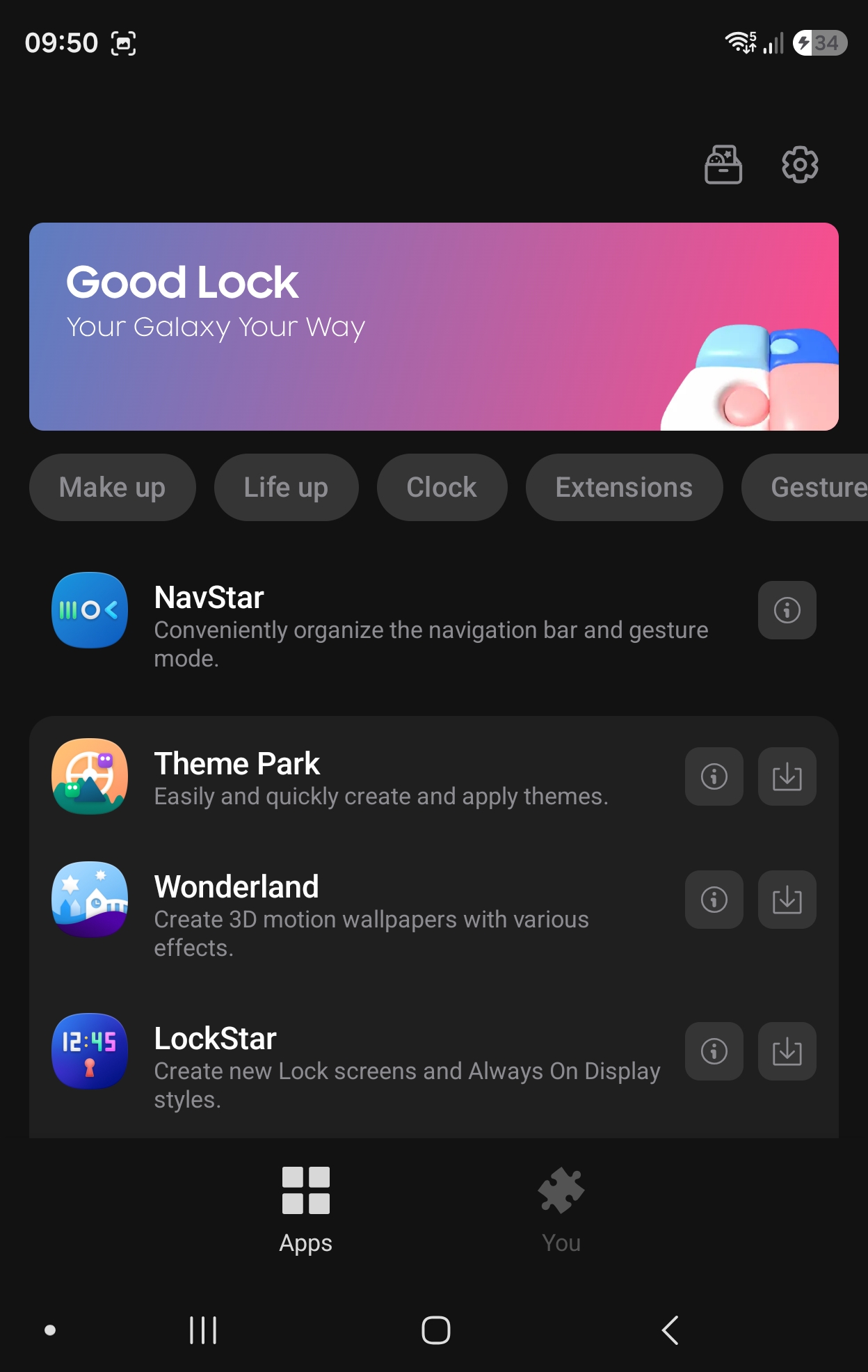
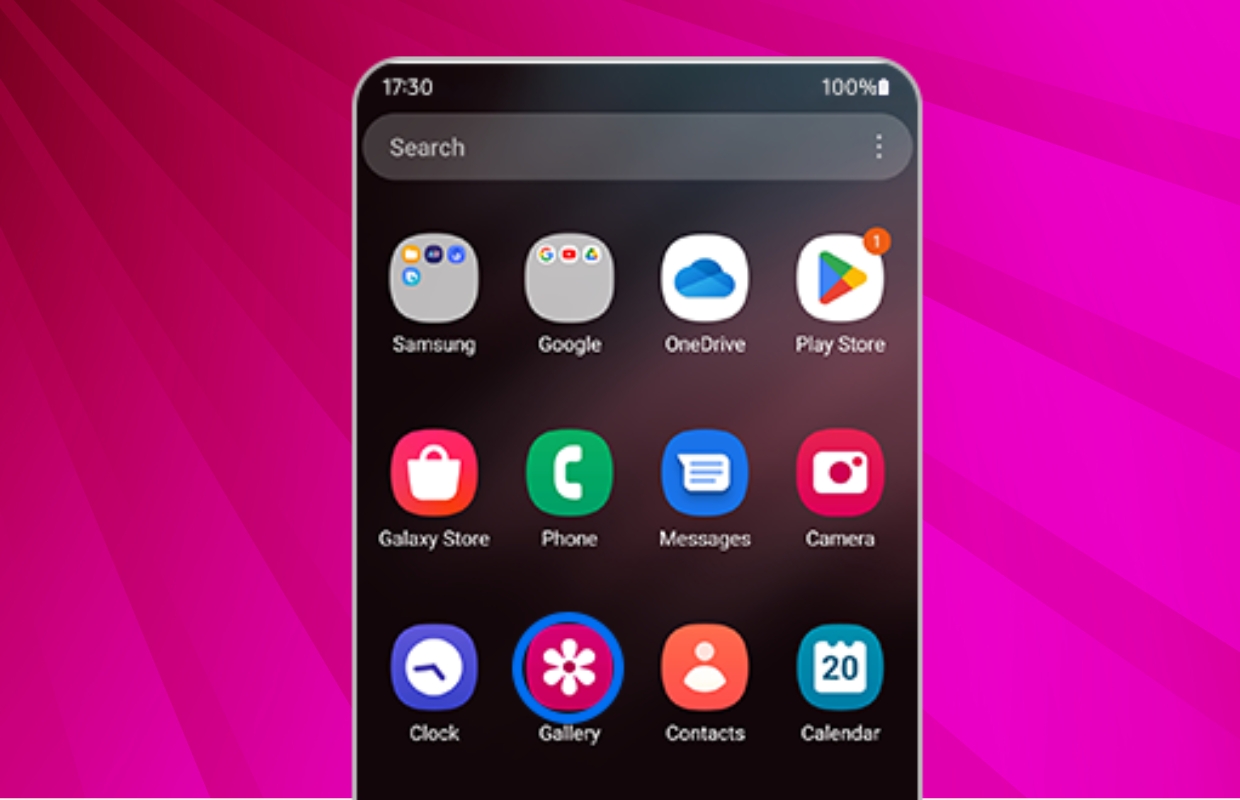
Dat is waar de Good Lock-app om de hoek komt kijken. Dit is een gratis aanpassingsapp van Samsung die je in de Galaxy Store aantreft, waar we ook vaker over geschreven hebben. Het ding is alleen: niet iedereen weet van het bestaan af van deze app, omdat Samsung hem niet standaard meeneemt tijdens de installatie van je toestel. Maar binnen Good Lock tref je onder meer de module NavStar aan. Op het eerste gezicht lijkt dit een hulpmiddel voor visuele aanpassingen, zoals andere pictogrammen, itlijning en achtergrondkleuren. De echte waarde zit echter in de optie om extra knoppen aan de navigatiebalk toe te voegen.
Lees verder na de advertentie.
NavStar van Good Lock
Met NavStar plaats je tot twee extra knoppen naast de drie standaardtoetsen op de balk die je onderaan het scherm ziet staan. Je kiest uit systeemacties zoals het maken van een schermafbeelding, volumeregeling of het openen van het meldingenpaneel. Daarnaast kun je via een aparte schakelaar een klein stipje aan de linkerkant van de balk plaatsen. Dit puntje fungeert als een derde extra knop en neemt het grootste bezwaar tegen knoppennavigatie weg.
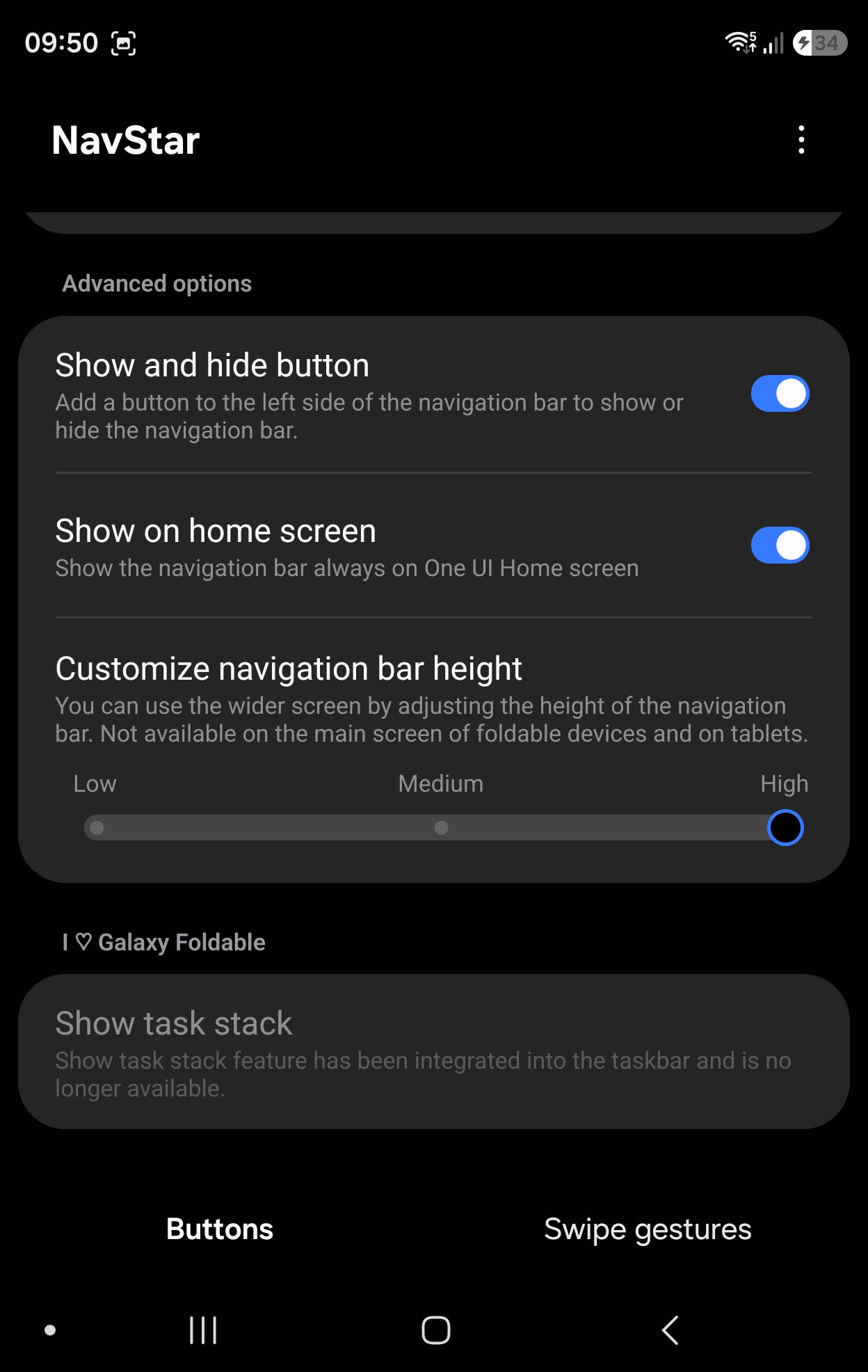
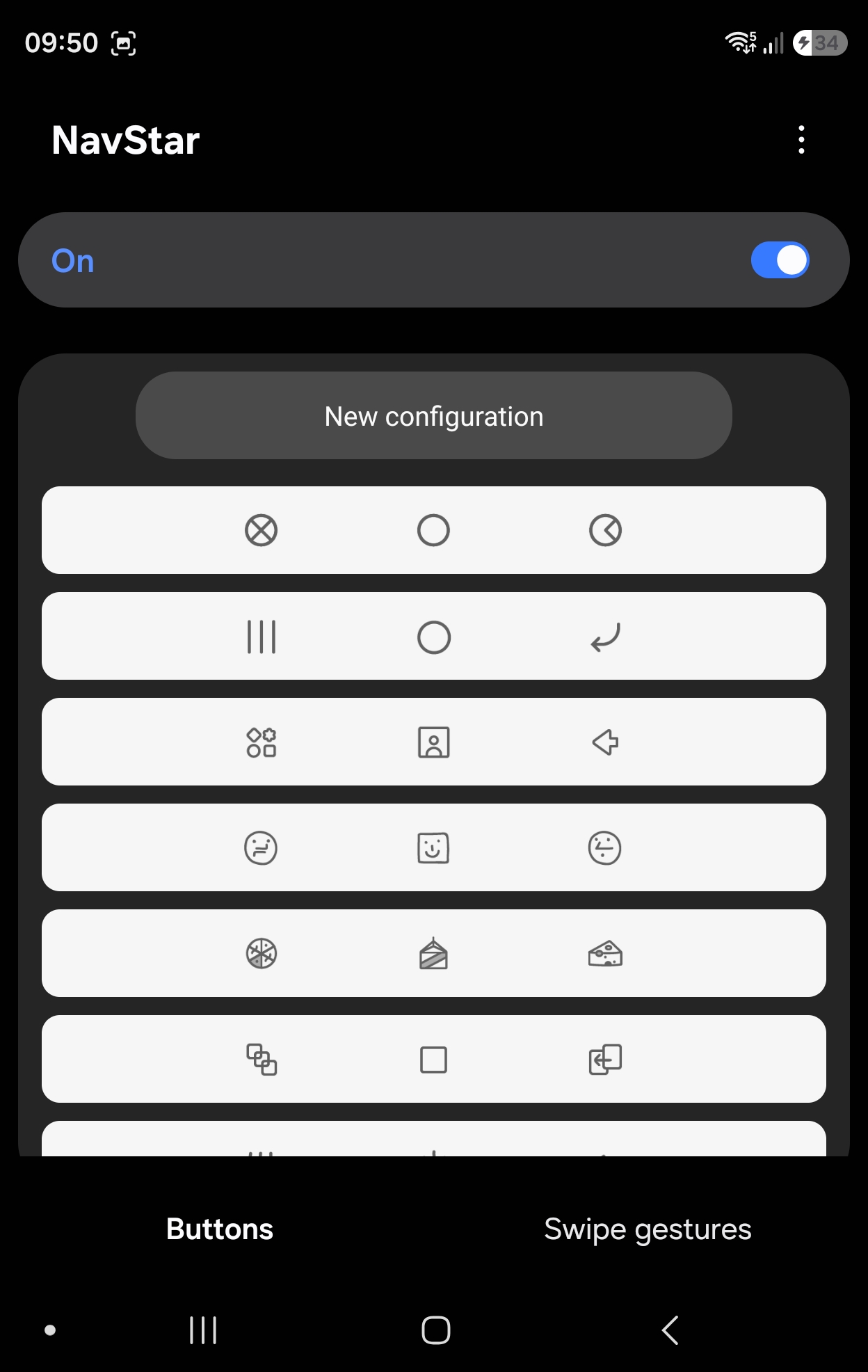
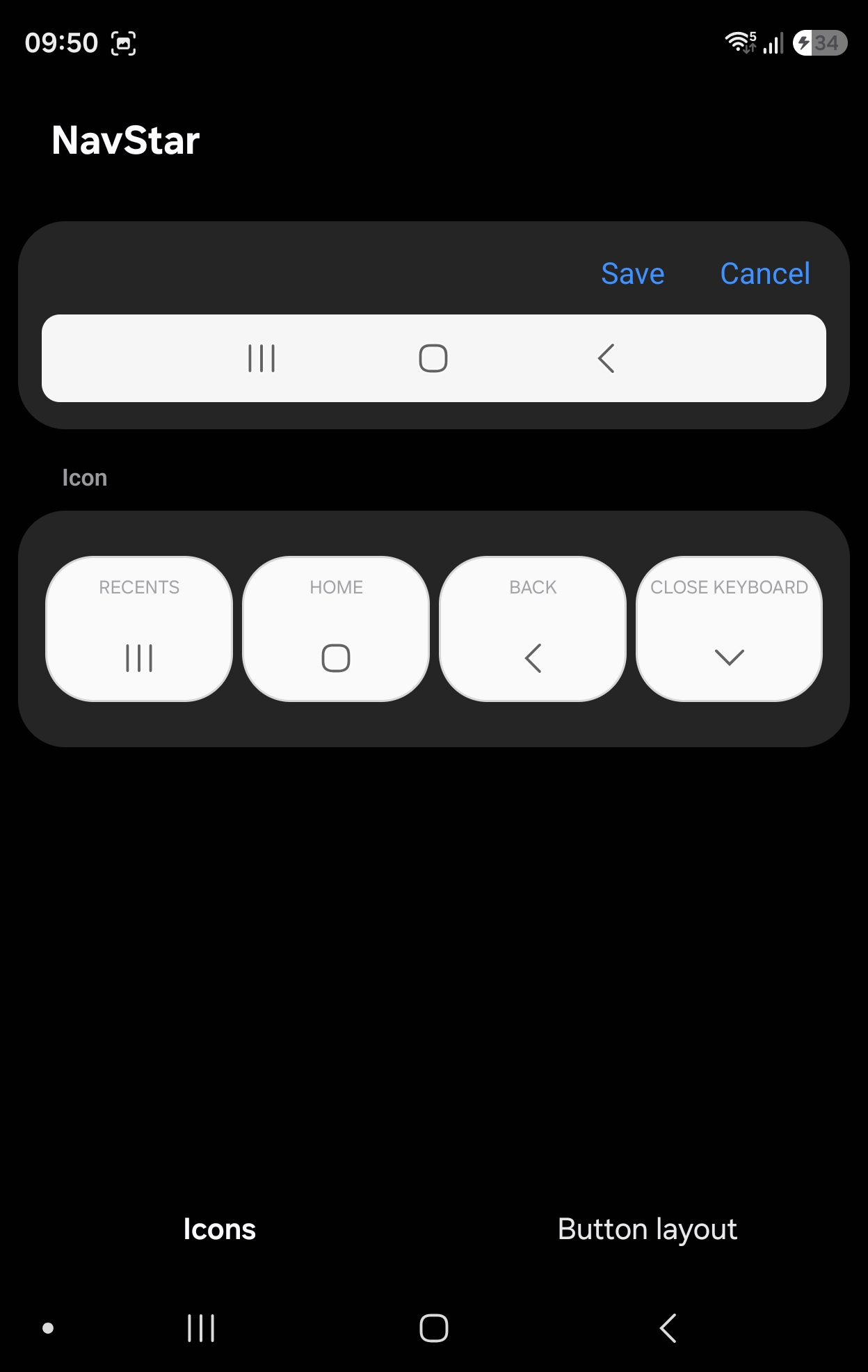
Waar Android de navigatiebalk altijd als een vast onderdeel heeft behandeld, maakt NavStar er een handige werkbalk van binnen duimbereik. Zodra je de module gedownload en inschakeld hebt, ga je naar het tabblad voor knoppen en kies je een nieuwe configuratie. Daar selecteer je dan twee acties en sleep je de pictogrammen naar de gewenste plek. Zo kun je hier bijvoorbeeld een knop voor het maken van screenshots toevoegen, zodat je geen onhandige knoppencombinatie meer hoeft te gebruiken. Op telefoons die steeds groter en onhandiger worden, kan dat nog wel eens een ontzettend fijne optie worden.
Lees verder na de advertentie.
In het hoofdmenu van NavStar zet je daarnaast onder de geavanceerde opties het stipje voor tonen en verbergen aan. Met een dubbele tik verdwijnt de hele balk uit beeld en met een korte veeg vanaf de onderrand komt die terug. Zodoende heb je vijf knoppen wanneer je ze nodig hebt en een volledig beschikbaar scherm op alle andere momenten.
Heb jij Good Lock al op je smartphone staan en zo ja, welke modules gebruik jij?
Reacties
Inloggen of registreren
om een reactie achter te laten