
Sommige nieuwe systeemfuncties kunnen goed verborgen zitten, waardoor niet iedereen weet dat ze bestaan. Mocht je iemand zijn die vaak bezig is met het beheer van het werkgeheugen op Android, dan vind je dit ongetwijfeld een relevante toevoeging.

Lees verder na de advertentie.
Werkgeheugen beheren op Android
Niet iedereen heeft een duur toestel. En zelfs als je een hoog geprijsde smartphone hebt tegenwoordig, dan heb je niet altijd een grote hoeveelheid werkgeheugen tot je beschikking. Kortom: het kan zijn dat je gedurende dag merkt dat je apparaat trager wordt, terwijl je zelf niet echt doorhebt waarom dit gebeurt of gebeurde. Zulke issues komen niet altijd door de hardware alleen; meestal is er dan iets op de achtergrond actief waarvan je niet op de hoogte bent.
Nu was het voorheen niet echt mogelijk zonder hulp van buitenaf te achterhalen welke app of dienst of welk onderdeel daar precies verantwoordelijk voor was of is. Android 17 verandert dit met de introductie van een nieuwe functie. In plaats van toe te staan dat één slecht presterende app alle systeembronnen claimt, kan het systeem nu een limiet instellen voor de hoeveelheid geheugen die een app mag gebruiken. Wanneer een app de limiet overschrijdt, grijpt Android in om te voorkomen dat de rest van de telefoon hier hinder van ondervindt.
Geheugengebruik
Dit proces verloopt in twee fasen. Zodra een app de geheugenlimiet nadert, probeert het besturingssysteem eerst een deel van het gebruikte werkgeheugen terug te vorderen. Blijft de applicatie toch meer geheugen opeisen, dan kan het besluiten het proces helemaal te beëindigen. De situatie speelt hierin wel een rol. Een app die je op dat moment actief op het scherm gebruikt, krijgt meer speelruimte dan een app die op de achtergrond draait. De striktere regels voor achtergrondprocessen gelden ook voor Googles eigen apps; geen uitzonderingen.
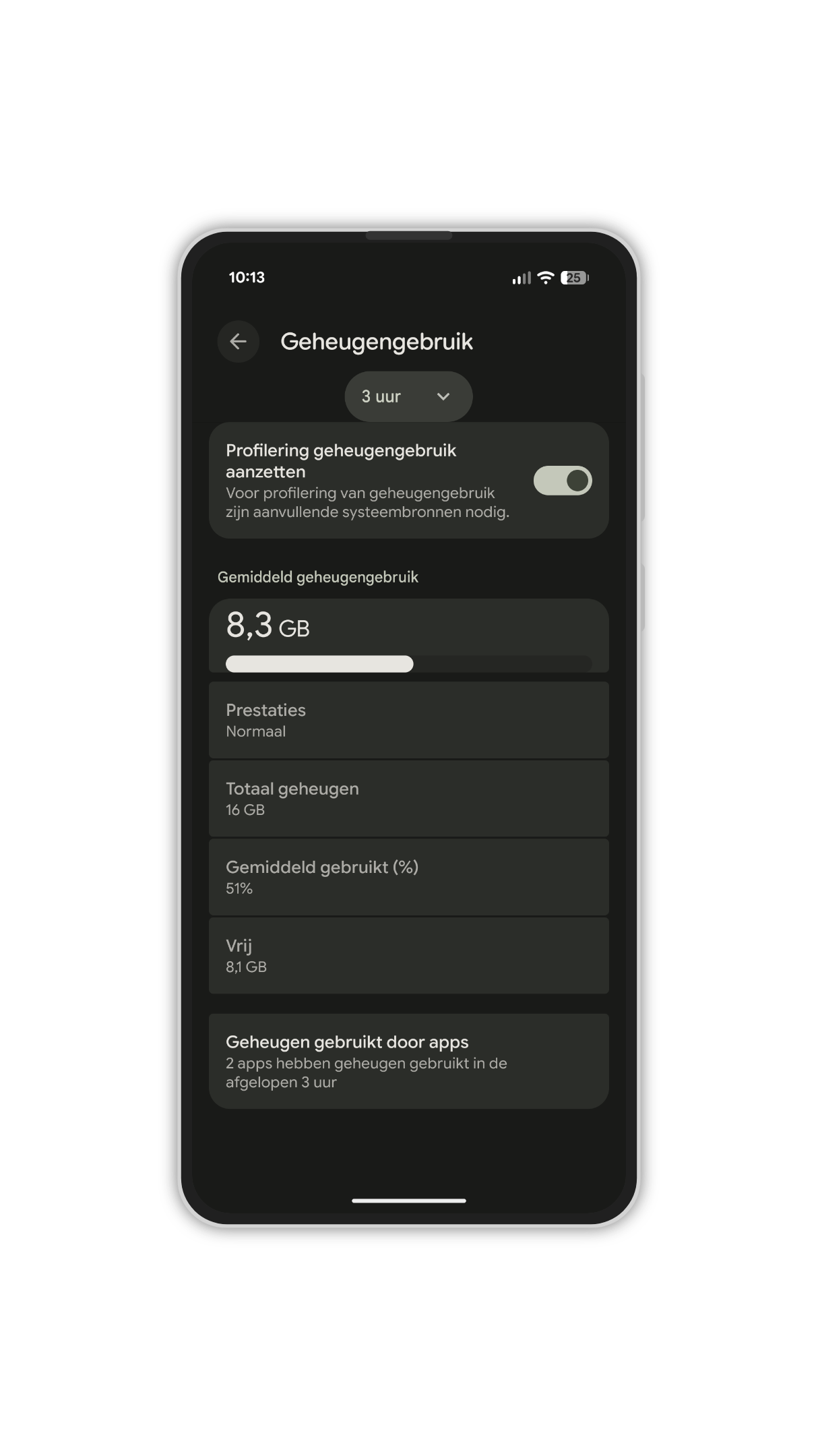
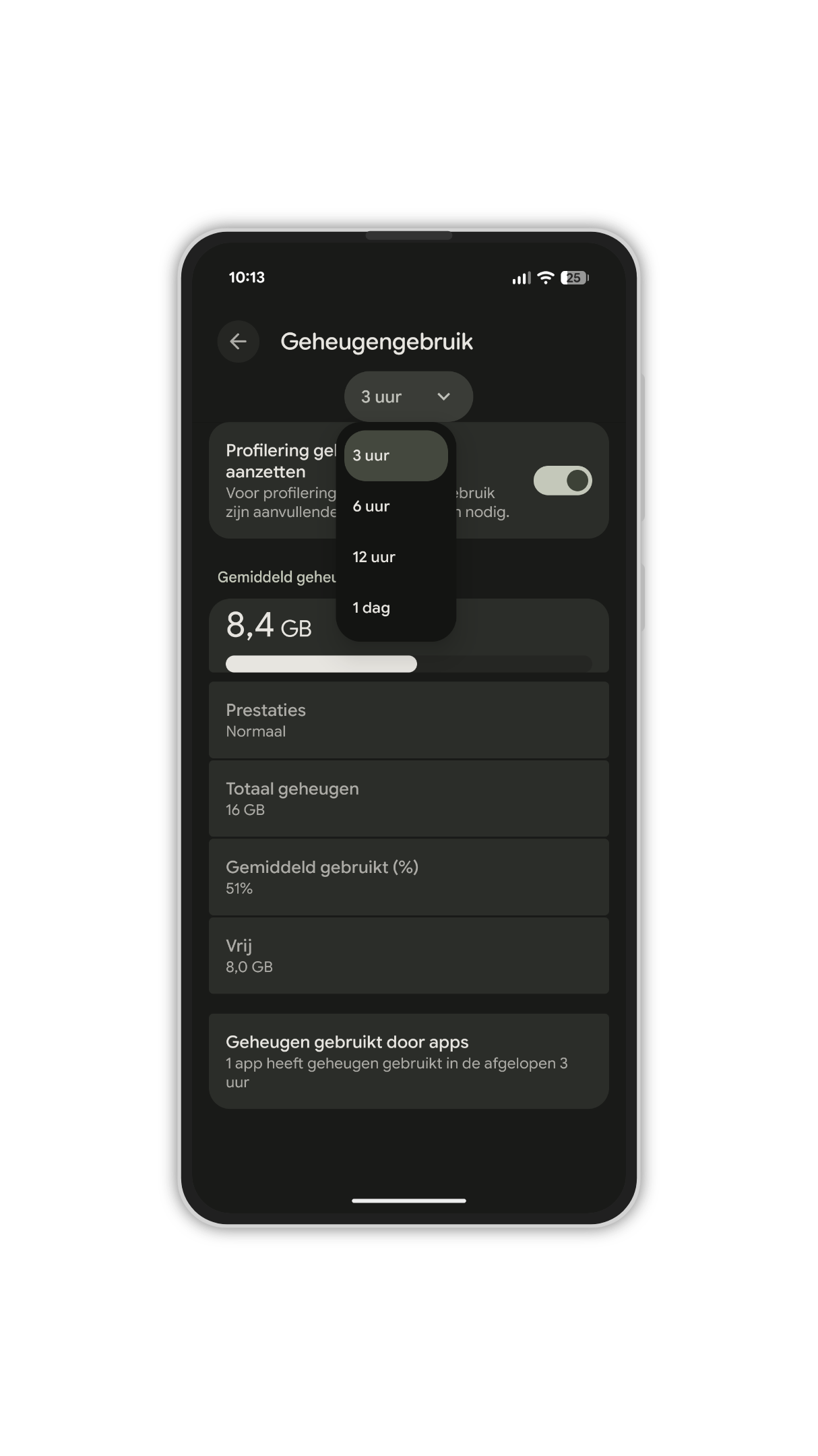
Wat vooral handig is: je kunt alle gegevens hieromtrent inzien. Het overzicht toont de (beschikbare) capaciteit, het gemiddelde verbruik en de invloed op de prestaties. Vervolgens kun je per app bekijken wat het gemiddelde en het piekmoment in ram-gebruik was gedurende de afgelopen drie, zes, twaalf of vierentwintig uur. Hierdoor krijg je dus snel een handig overzicht van eventuele boosdoeners en kun je actie ondernemen als nodig blijkt.
Lees verder na de advertentie.
Mocht je toestel dus in de loop van de dag trager worden, dan kun je even snel het overzicht van geheugengebruik openen. Stel dan bijvoorbeeld de weergave in op twaalf uur, want zodoende kun je zoeken naar een app die een ongebruikelijke piek vertoont. Tref je hier een app aan die op de achtergrond veel meer geheugen gebruikt dan de rest, dan weet je waarom het apparaat zo traag aanvoelt. Vervolgens kun je de app stoppen of misschien wel verwijderen.
De ontwikkelaarsopties
Waarom dit nog geen standaardfunctie is op Android, weten we niet – maar je als de optie wil gebruiken, dan moet je hiervoor eerst de ontwikkelaarsopties activeren. Mocht je dat nog niet gedaan hebben, lees dan eerst dit artikel goed door om te weten hoe het moet en wat de risico’s zijn. In principe kan er niets misgaan wanneer je niet al te veel wroet tussen de opties.
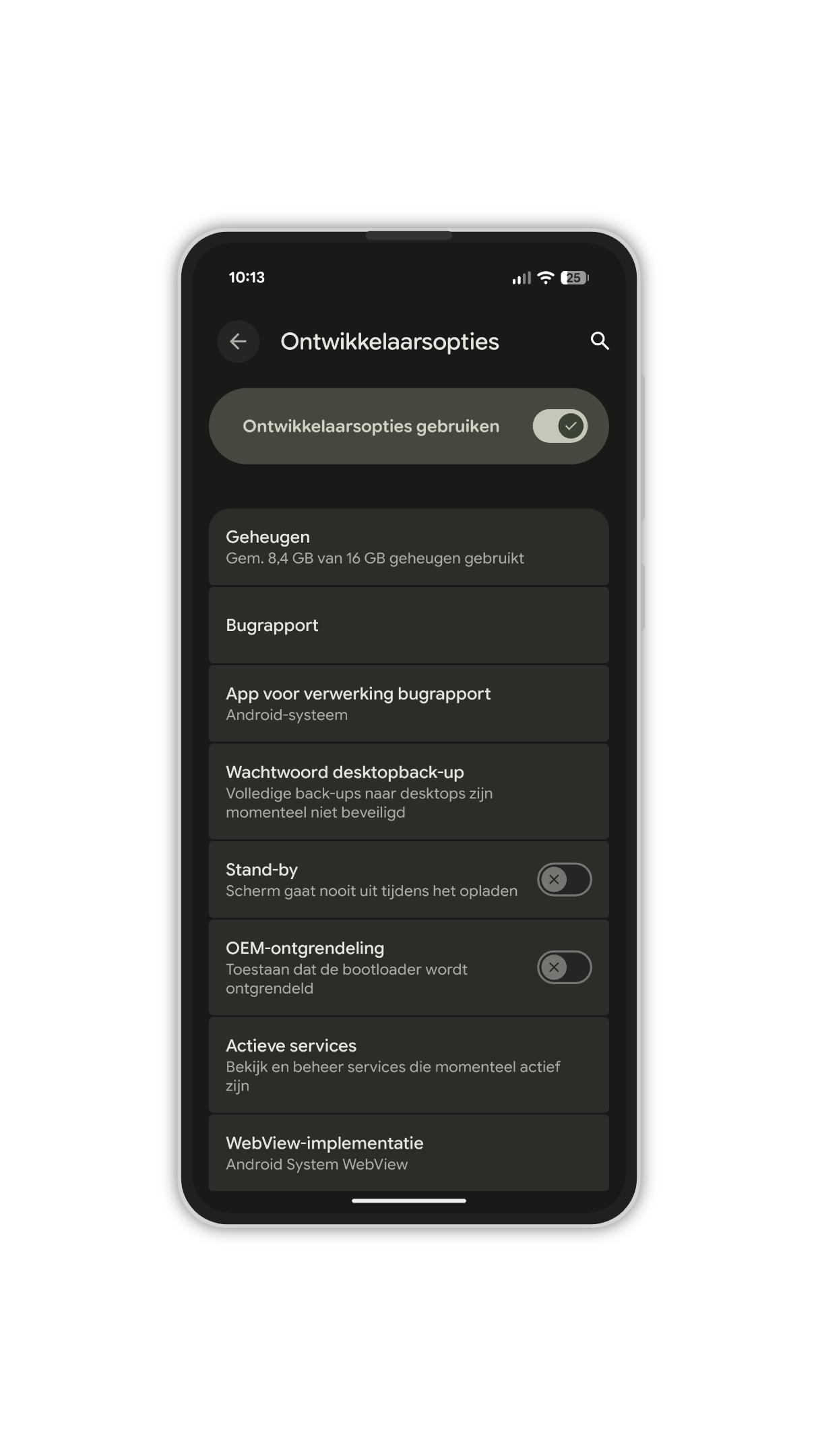
Bovenaan in het ontwikkelaarsmenu vind je de sectie voor het geheugen. Hier zet je de schakelaar aan om de zogenoemde profilering van het geheugengebruik in te schakelen. Je toestel moet dan wel even opnieuw opstarten voordat je de optie kunt gebruiken. Keer daarna terug naar hetzelfde menu om het ram-gebruik in detail te aanschouwen.
Lees verder na de advertentie.
Nog een laatste tip
Voordat je actie onderneemt op basis van de gegevens die dit menu-onderdeel laat zien, is het raadzaam om je toestel eerst een tijdje normaal te gebruiken. Open apps, bekijk wat video’s – doe wat je normaliter zou doen. Wacht minimaal een dag en bekijk dan hoe het zit met het gedrag van bepaalde apps. Vallen je dingen op, houd die dan in de gaten en check eventueel met anderen, bijvoorbeeld online, of dat normaal is. En nog even een keer voor de zekerheid: je hebt hiervoor minimaal Android 17 nodig dus; heb je een oudere variant, dan werkt dit helaas niet.
Was jij al bekend met dit menu en zo ja, wat vind je ervan? Of ben je voornemens dit nu te gaan gebruiken? Deel je mening en tips in de comments!



Reacties
Inloggen of registreren
om een reactie achter te laten